
エックスサーバーの申し込みフォームの入力方法【項目別に画像付きで解説】
画像出典:株式会社HIROGARU(オリジナル制作サムネイル)
筆者デジタルナビゲーター ログ株式会社HIROGARU
この記事でわかること
- 申し込みフォームの全項目の意味と入力のポイント
- 入力ミス・詰まりが起きやすい箇所と対処法
- 認証コードが届かない場合の具体的な解決手順
- 支払い方法(クレカ・Paidy・銀行振込)の違いと選び方
今すぐ申し込みたい方は、こちらから申し込み手続きに進めます。
最短10分で申し込み完了
目次
申し込み前に知っておくべき「3つの注意点」
フォームの説明に入る前に、入力後に変更できない・後悔しやすいポイントを先にお伝えします。
| ⚠️ 注意点 | 詳細 |
|---|---|
| ① サーバーIDは変更不可 | 初期ドメインになるため、慎重に決める |
| ② 認証コードには有効期限がある | メール認証・電話認証コードは約30分で無効になる |
| ③ 契約期間の選択ミス | 「1ヶ月」と「12ヶ月」を間違えて選択するケースが多い |
フォームの構成(全体像)
申し込みフォームは大きく4つのセクションに分かれています。
① サーバー情報の入力
       ↓
② Xserverアカウント情報の入力
       ↓
③ メールアドレス認証(確認コード入力)
       ↓
④ 電話番号認証(SMS or 音声通話)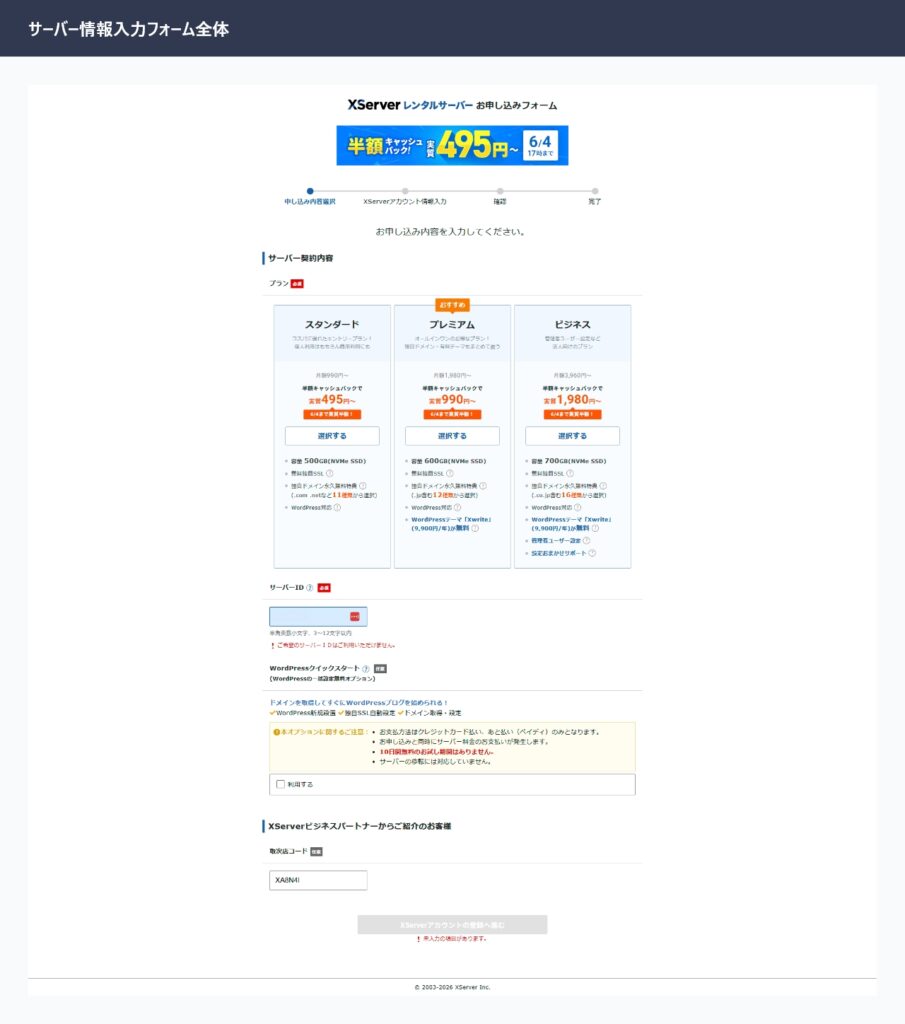
① サーバー情報の入力
サーバーID ⚠️ 変更不可
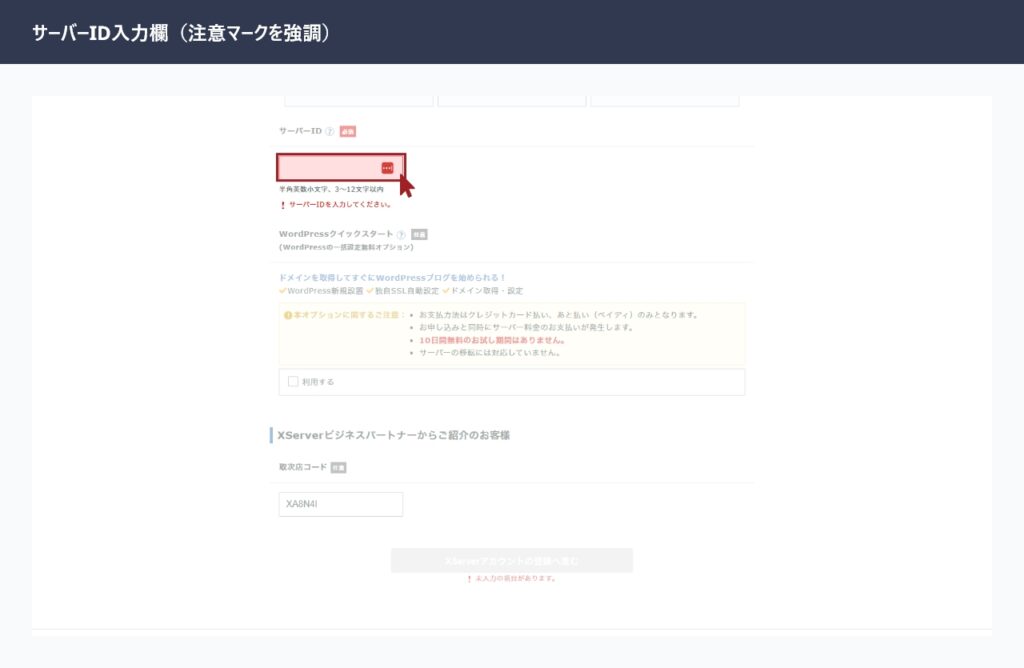
サーバーIDは、エックスサーバー内でサーバーを識別するためのIDです。
同時に「初期ドメイン」(例:yourname.xsrv.jp)としても使われます。
入力ルール
- 3〜12文字の半角英数字(小文字のみ)
- 他のユーザーと重複不可
- 入力後に「〇〇は申し込むことができます」と表示されれば使用可能
ログ補足初期ドメインは主にサーバーの管理用途に使われます。WordPressサイトの表向きのURLは、別途取得する独自ドメインになるため、サーバーIDの文字列がそのまま公開URLになるわけではありません。
プランの選択
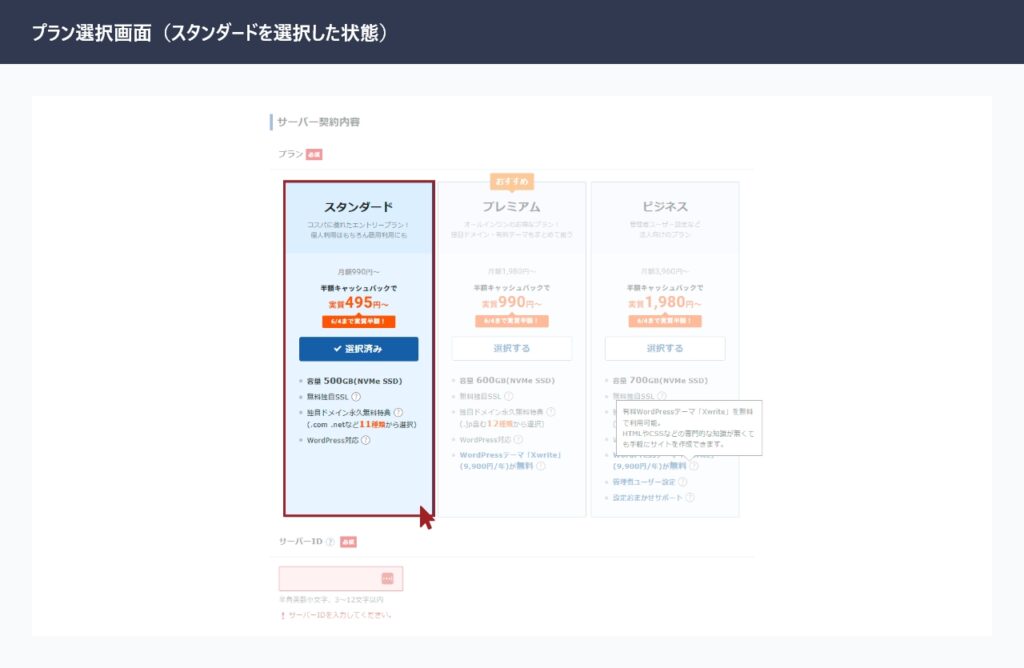
| プラン | 月額(目安) | 対象 |
|---|---|---|
| スタンダード | 最安 | 個人ブログ・中小企業サイト・初めての方 |
| プレミアム | 中間 | アクセス数の多いメディア・複数サイト |
| ビジネス | 最高 | 高トラフィック・企業の基幹システム |
通常はスタンダードで十分です。プランは契約後に上位プランへ変更できます(ダウングレードは不可)。
WordPressクイックスタート(任意)
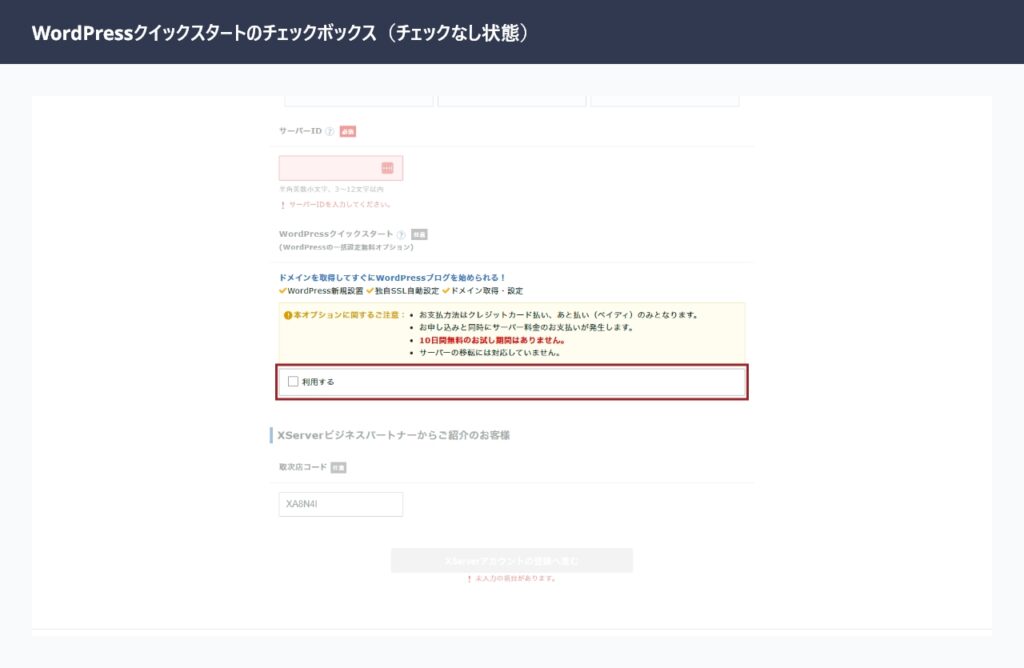
「WordPressクイックスタートを利用する」にチェックを入れると、WordPressのインストールと独自ドメインの取得が同時に行われます。
チェックを入れた場合:無料お試し期間が使えない。支払い手続きがこのフォーム内で発生する。
チェックを入れない場合:10日間の無料お試し期間が使える。
→ クイックスタートの詳細は「クイックスタートの使い方」を参照。
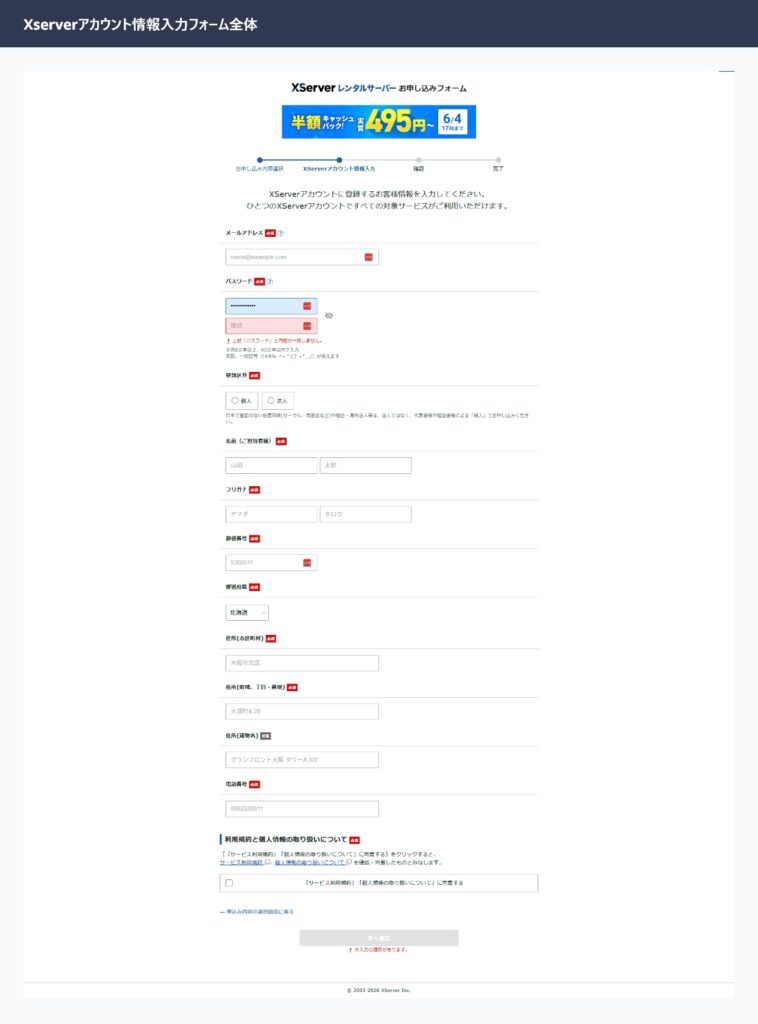
② Xserverアカウント情報の入力
各入力項目の意味と注意点を以下にまとめます。
| 入力項目 | 意味・注意点 |
|---|---|
| メールアドレス | Xserverアカウントのログインに使用。次のSTEPで確認コードが届く |
| パスワード | 8文字以上の英数字+記号推奨。サーバーパネルとは別のパスワード |
| 登録区分 | 個人または法人を選択 |
| 名前(法人の場合は会社名・担当者名) | 請求書・サポート対応に使用。本名・正式社名を入力 |
| 住所 | 国内在住であれば日本国内の住所を入力 |
| 電話番号 | 次のSTEPのSMS認証に使用。後から変更可 |
ログ補足パスワードはXserverアカウント(インフォパネル)とサーバーパネルで異なります。両方を混同しないよう、パスワード管理ツール(1Password・Bitwardenなど)での管理を推奨します。
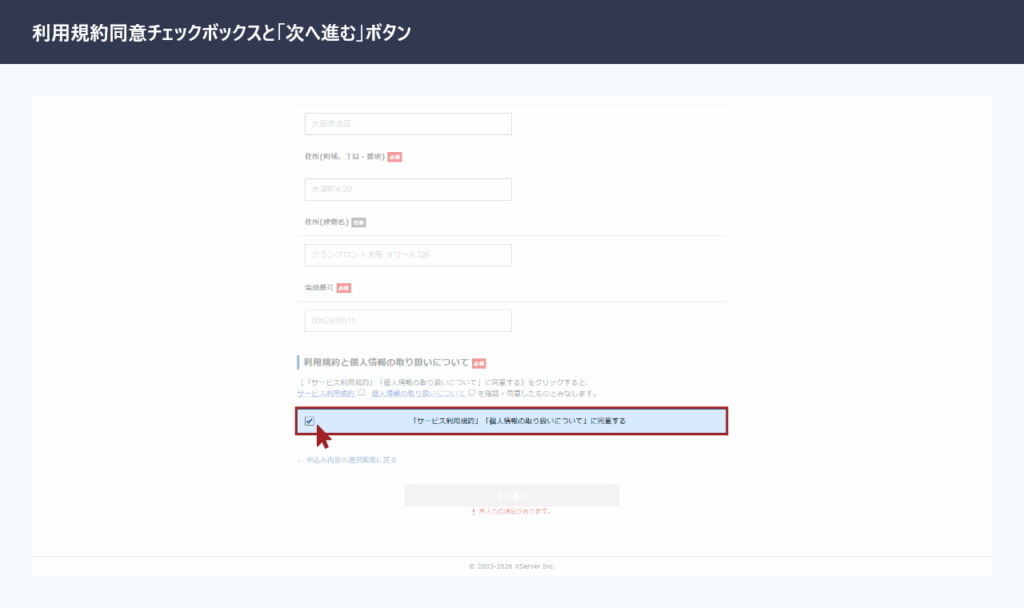
全項目を入力し、利用規約・個人情報の取扱いに同意してチェックを入れたら「次へ進む」をクリックします。
③ メールアドレス認証(1回目の認証)
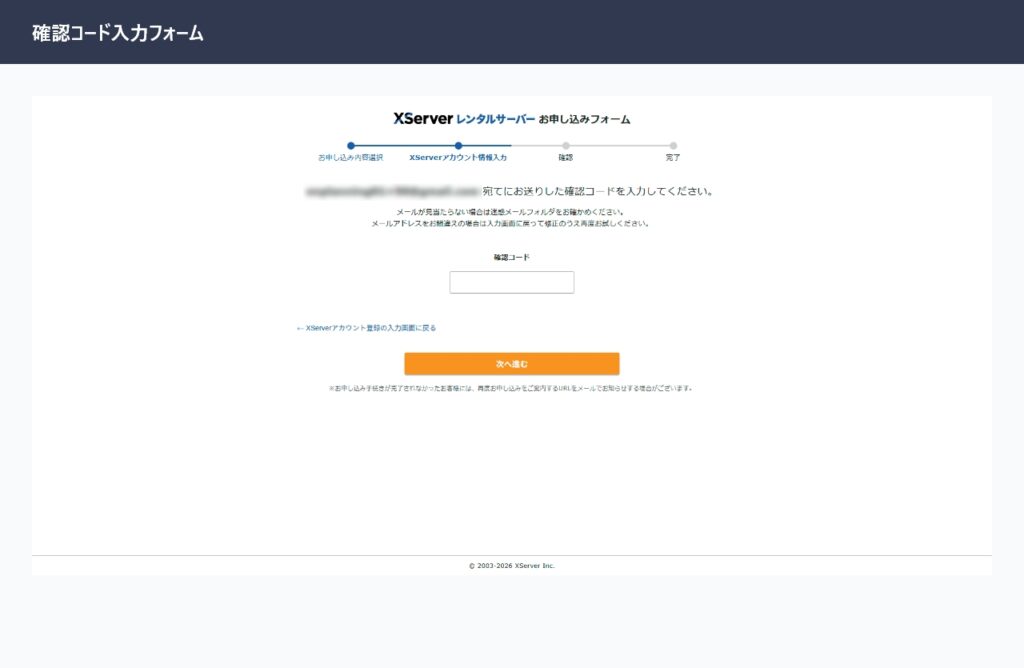
登録したメールアドレスに、件名「【Xserverアカウント】ご登録メールアドレス確認のご案内」のメールが届きます。
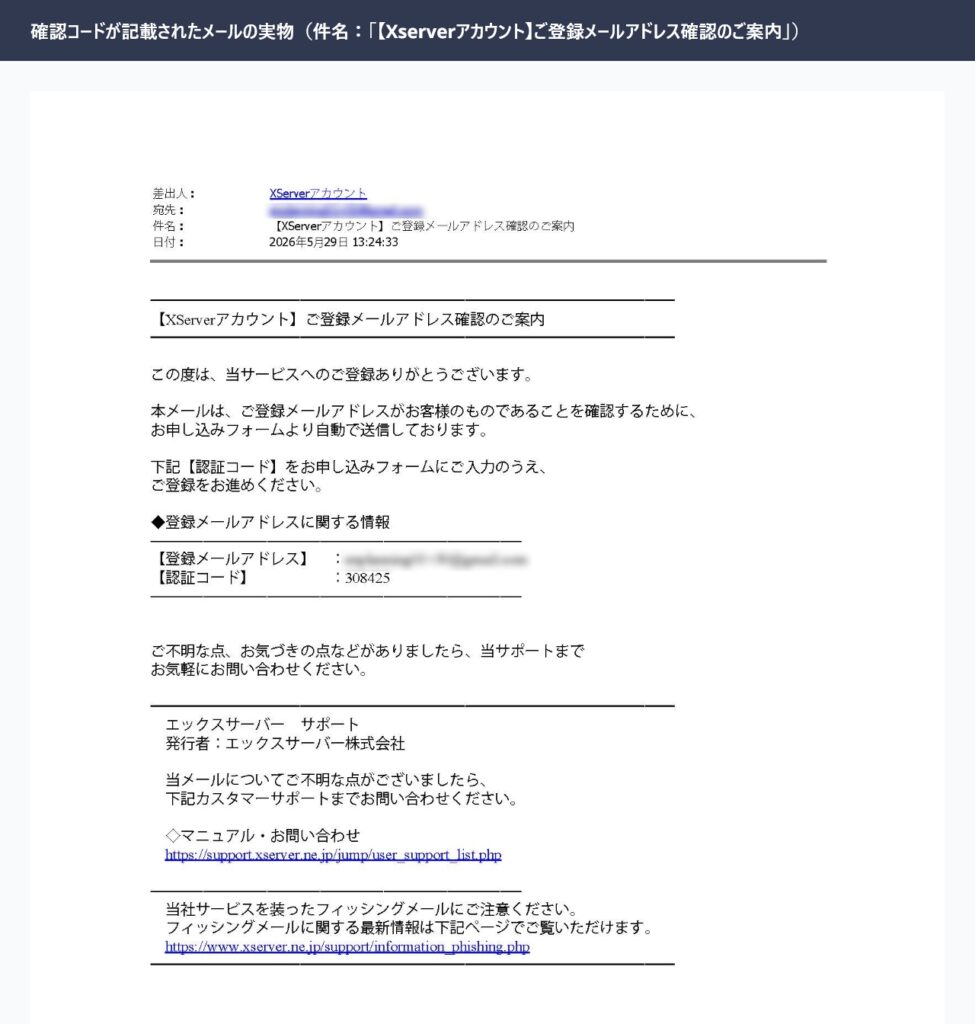
メール本文に記載された6桁の確認コードを入力し、「次へ進む」をクリックします。
確認コードが届かない場合
チェックリスト(上から順に確認してください)
- 迷惑メールフォルダを確認する
→ Gmailの場合は「プロモーション」タブも確認 - メールアドレスの入力ミスがないか確認する
→ 前のフォームに戻って再確認 - 確認コードの有効期限(約30分)が切れていないか確認する
→ 期限切れの場合は「確認コードを再送する」ボタンで再取得
【📷 スクショ:「確認コードを再送する」リンクがある画面】※準備中
④ 電話番号認証(2回目の認証)
メールアドレス認証が完了すると、続いて電話番号による本人確認が行われます。
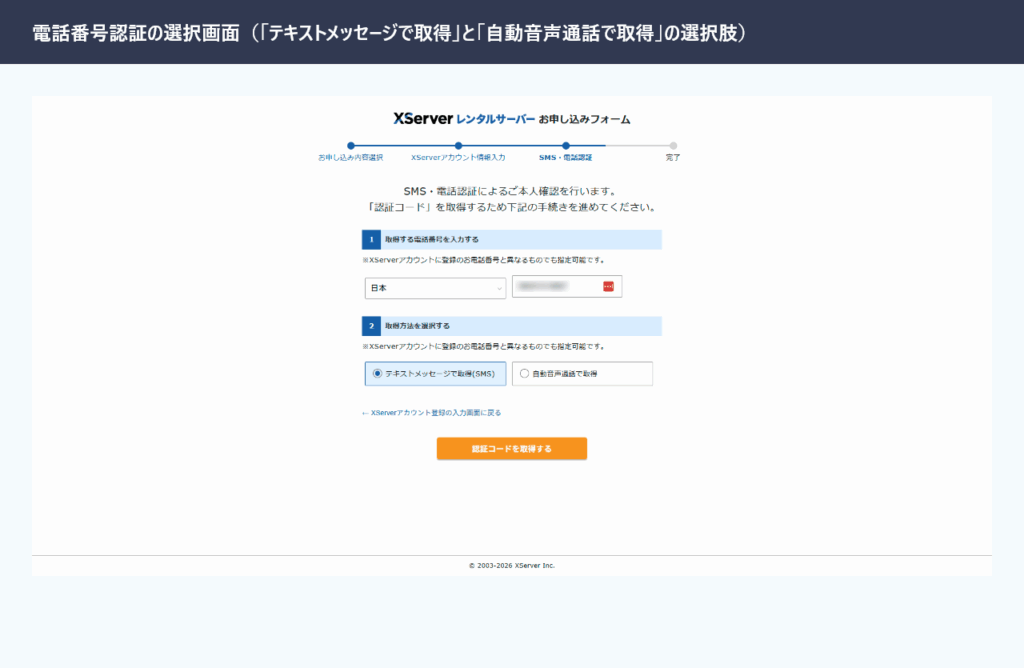
「テキストメッセージ(SMS)で取得」または「自動音声通話で取得」を選択し、「認証コードを取得する」をクリックします。
【📷 スクショ:SMS受信のイメージ(認証コードが届いたSMSのイメージ例)】※準備中
受信した認証コードをフォームに入力し、「認証して申し込みを完了する」をクリックします。
【📷 スクショ:認証コード入力フォームと「認証して申し込みを完了する」ボタン(赤枠強調)】※準備中
電話番号認証で詰まった場合の対処法
ログ補足:複数アカウントを管理する方へ弊社では複数のクライアント様のエックスサーバー申し込みを代行してきた経験があります。重要なポイントをお伝えします。
同じ電話番号を複数のアカウントで使用できます。自社の電話番号で認証して問題ありません。
電話番号はアカウント作成後に変更可能です(インフォパネルのアカウント情報変更から行えます)。
SMSが届かない場合は「自動音声通話」に切り替えると解決するケースが多いです。
| 症状 | 対処法 |
|---|---|
| SMSが届かない | 「自動音声通話で取得」に切り替える |
| 認証コードが無効と表示される | コードの有効期限切れ。「認証コードを再取得」から再度取得する |
| 何度試しても認証できない | 使用している電話番号・携帯キャリアを変えて試す、または翌日再試行する |
操作の流れがイメージできた方は、ここから申し込み手続きに進めます。
最短10分で申し込み完了
⑤ 申し込み完了・届くメールの確認
「お申し込みが完了しました」と表示されれば申し込みは完了です。
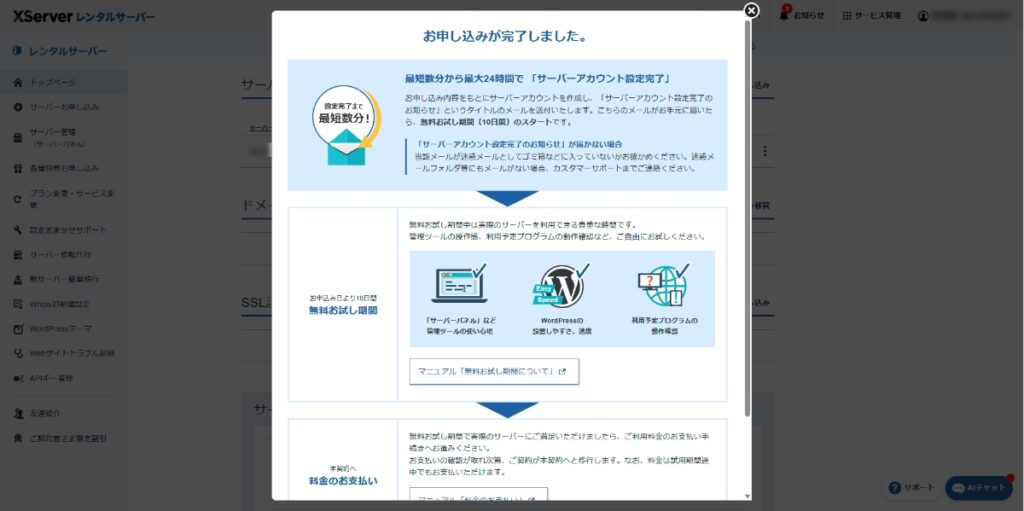
申し込み直後から、以下のメールが届きます。
| メールの件名 | 内容・重要度 |
|---|---|
| 【Xserver】■重要■サーバーアカウント設定完了のお知らせ | ⭐️⭐️⭐️ 最重要。サーバーID・初期ドメイン・ログイン情報が記載 |
| 【Xserver】サーバー申し込み受付完了のお知らせ | ⭐️ 申し込み内容の控え |
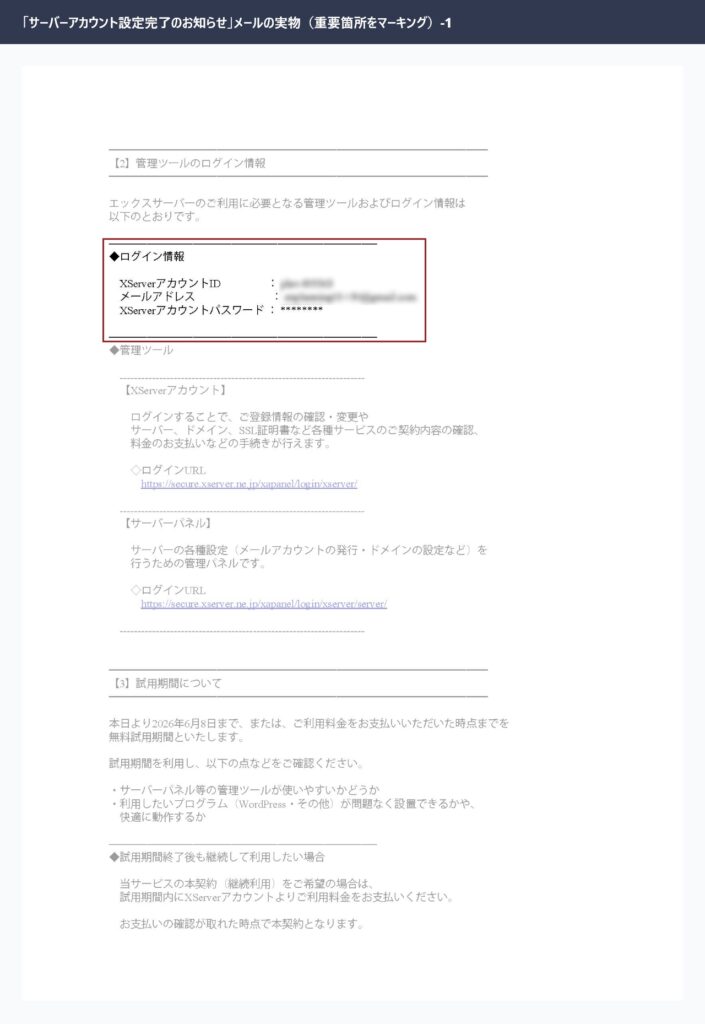
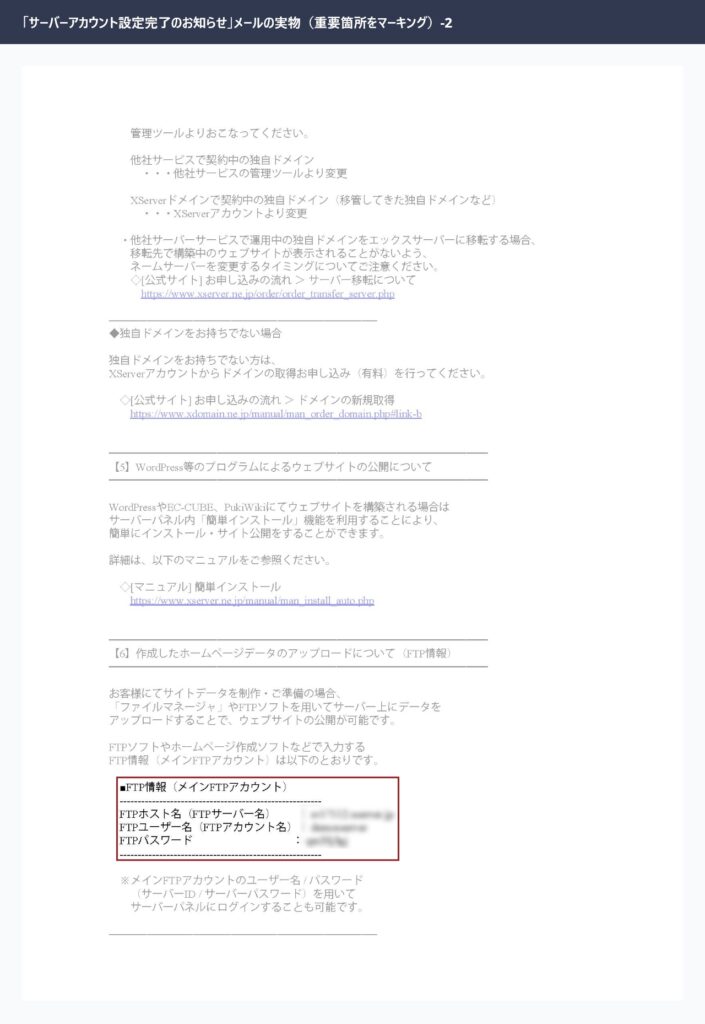
ログ補足「サーバーアカウント設定完了のお知らせ」に記載されているサーバーID・FTPパスワード・各ログイン情報は、今後のサーバー管理に必要な情報です。このメールを削除しないよう注意し、別途テキストファイルやパスワード管理ツールに保管しておくことを強くお勧めします。
⑥ 支払い方法の選択(本契約時)
無料お試し期間から本契約に移行する際、支払い方法を選択します。
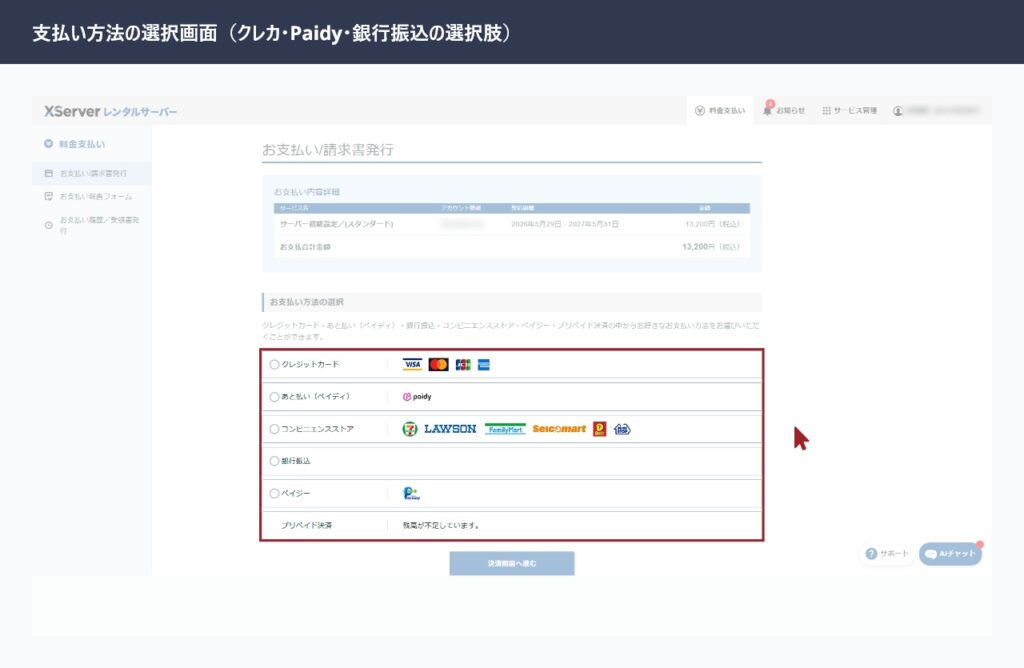
支払い方法の比較
| 支払い方法 | メリット | デメリット | 向いている方 |
|---|---|---|---|
| クレジットカード | 即時反映・自動更新で手間なし | カードが必要 | 個人・法人どちらにも推奨 |
| Paidy(後払い) | カードなしで申し込み可能・翌月まとめて払い | 月次で請求される | カードを持っていない方 |
| 銀行振込 | 会社の経費として処理しやすい | 振込後の反映に数営業日かかる | 法人で請求書払いが必要な場合 |
クレジットカード入力
【📷 スクショ:クレジットカード情報入力フォーム(カード番号・有効期限・セキュリティコードの入力欄)】
| 入力項目 | 場所 |
|---|---|
| カード番号 | カード表面の16桁の数字 |
| 有効期限 | カード表面に記載(月/年) |
| セキュリティコード(CVV) | カード裏面の3桁(AMEXは表面4桁) |
契約期間の設定
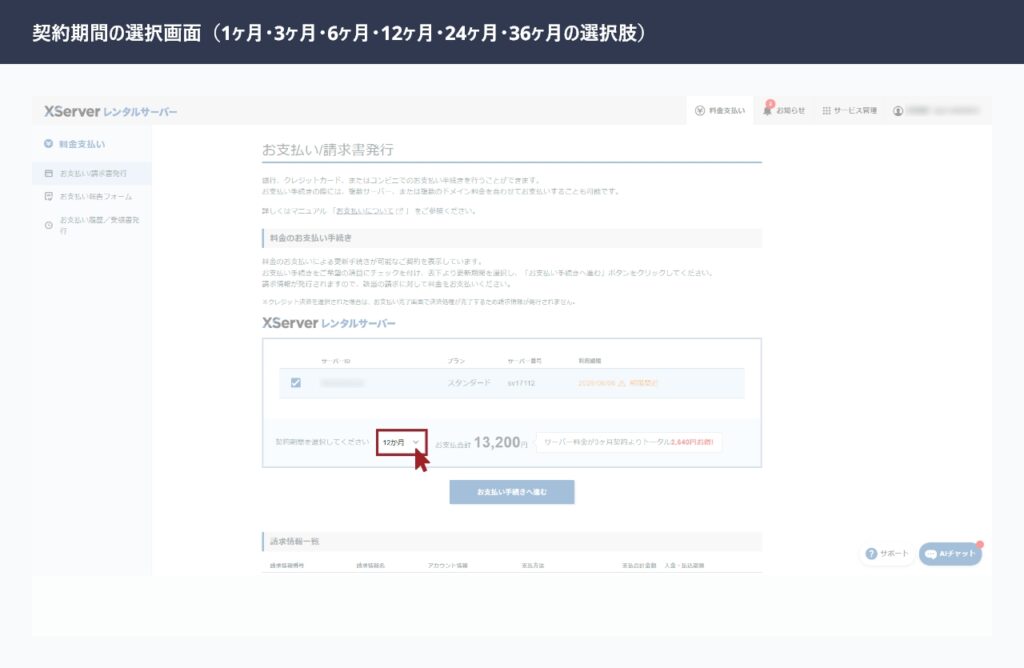
長期契約ほど月額単価が安くなります。
できないこと(注意点)
- 「1ヶ月ごとに自動更新」と「12ヶ月(年払い)」を間違えて選択するケースが非常に多いです。選択後に金額をしっかり確認してから確定ボタンを押してください。
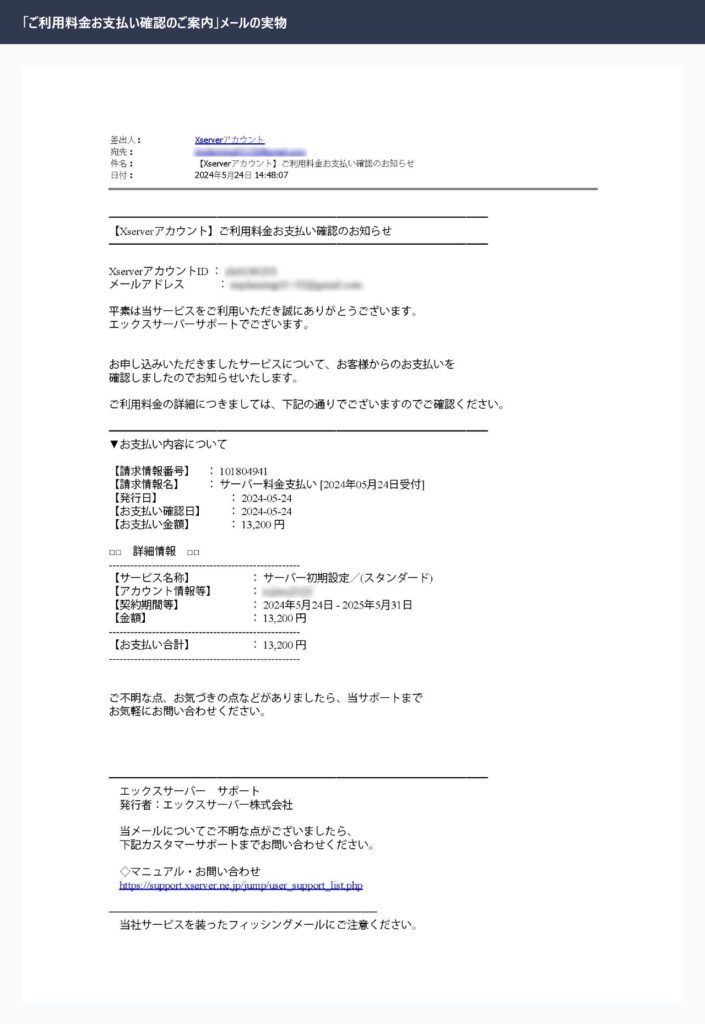
支払い完了後、「ご利用料金お支払い確認のご案内」メールが届きます。経費処理が必要な場合は保管しておいてください。
まとめ
エックスサーバーの申し込みフォームで特に注意が必要な箇所は以下の3点です。
- サーバーID:変更不可のため入力後に再確認する
- 認証コード:有効期限(約30分)があるため、受け取ったらすぐ入力する
- 契約期間:「1ヶ月」と「12ヶ月」を間違えないよう確認する
申し込み後に届く「サーバーアカウント設定完了のお知らせ」メールには重要な情報が含まれているため、必ず保管してください。
最短10分で申し込み完了
最適解へ、アップデート完了。ログでした。
よくある質問(FAQ)
- 確認コードの有効期限はどれくらいですか?
- メール認証・電話番号認証の確認コードは、いずれも発行から約30分で無効になります。時間が経って使えなくなった場合は、画面に表示される「再送する」「再取得する」のリンクから新しいコードを取得してください。
- 電話番号は登録後に変更できますか?
- できます。電話番号はXserverアカウントのインフォパネルから、アカウント作成後でも変更可能です。申し込み時に使った電話番号を、別の番号に差し替えても問題ありません。
- クレジットカードを持っていない場合はどうすればいいですか?
- クレジットカードがない場合は、Paidy(後払い)または銀行振込での支払いも選択できます。Paidyはカード不要で申し込めますが、月次でまとめて請求される点に注意してください。
- サーバーIDを入力後に間違いに気づいた場合はどうなりますか?
- 申し込み完了前であればフォーム上で入力し直せますが、申し込み完了後はサーバーIDを変更できません。気づいたタイミングがすでに契約後の場合は、別のサーバーIDで新規契約するか、サポートに相談する必要があります。