
エックスサーバー クイックスタートの使い方【WordPressを申し込みと同時に開設】
画像出典:株式会社HIROGARUオリジナル制作サムネイル)
筆者デジタルナビゲーター ログ株式会社HIROGARU
この記事でわかること
- WordPressクイックスタートで「できること」と「できないこと」の整理
- 申し込み前に決めておくべき3つの項目
- 申し込みから WordPress管理画面にログインするまでの全手順
- 申し込み後の「待ち時間」の目安と、その間にやること
目次
WordPressクイックスタートとは
エックスサーバーの「WordPressクイックスタート」は、申し込みと同時に以下をすべて自動で完了させる機能です。
| 通常は手動で必要な作業 | クイックスタートでの扱い |
|---|---|
| レンタルサーバーの契約 | ✅ 自動で完了 |
| 独自ドメインの取得 | ✅ 自動で完了 |
| ドメインとサーバーの紐づけ | ✅ 自動で完了 |
| WordPressのインストール | ✅ 自動で完了 |
| SSL化(https化) | ✅ 自動で完了 |
できないこと(注意点)
- 10日間の無料お試し期間は利用できない
- お支払いはクレジットカードまたはPaidy(後払い)のみ
- 申し込み時点で料金が発生する
ログ補足通常、サーバーとドメインの紐づけ(ネームサーバー設定)は初心者が最もつまずきやすいポイントです。クイックスタートを使うと、この工程が完全に自動化されます。「技術的な設定に不安がある」という方にはクイックスタートを強くお勧めします。
申し込み前に決めておく3つのこと
クイックスタートでは、申し込みフォームの中でいくつかの重要な項目を入力します。
事前に決めておくことで、フォーム入力がスムーズに進みます。
① ドメイン名(最重要)
ドメイン名は取得後に変更できません。
- ドメイン名はサイトのURL(例:
yourcompany.co.jp)になります。
後から変えられないため、慎重に検討してください。
ドメイン名の決め方のポイント
- 短くて覚えやすいものが理想
- 会社名・サービス名をそのまま使う場合が多い
.com・.co.jp・.net・.jpなど拡張子(TLD)も事前に決めておく- 使いたいドメインが空いているか、事前にエックスサーバーのドメイン検索で確認できる
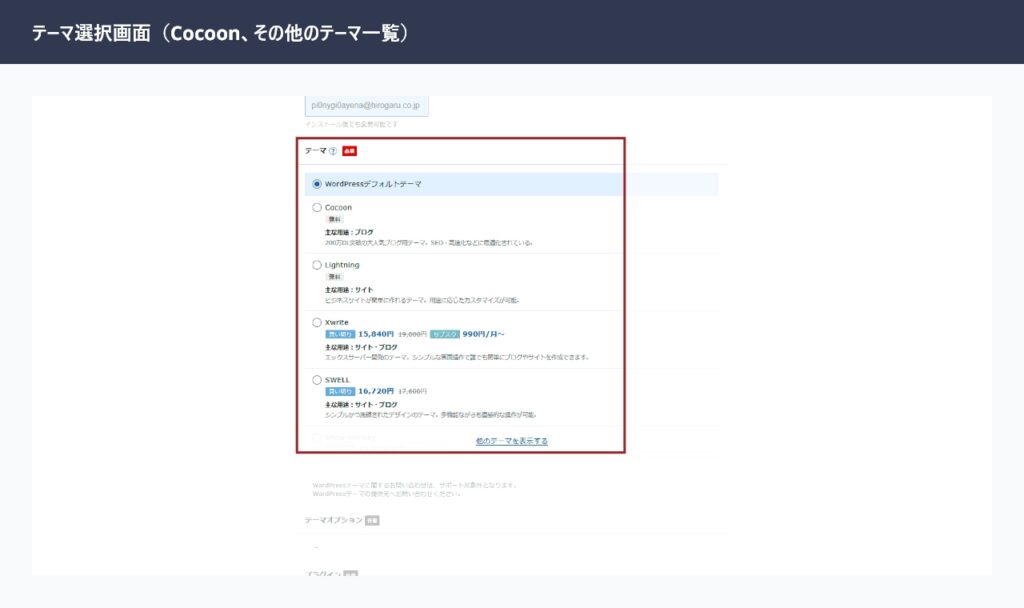
② WordPressテーマ
申し込みフォームの中で、WordPressテーマを選ぶ画面があります。
後からでも変更できますが、事前に方針を決めておくと迷いません。
| テーマの種類 | 特徴 |
|---|---|
| Cocoon(無料) | 日本語対応・機能豊富・ブログ向き |
| SWELL(有料・別途購入) | デザイン性が高い・ビジネスサイト向き |
| Lightning(無料) | シンプル・企業サイト向き |
ログ補足初めてWordPressを使う場合は、まずCocoonを選んでおくことをお勧めします。無料で機能が豊富なため、テーマ費用をかけずにスタートできます。後から有料テーマに切り替える場合もデータの移行は比較的容易です。
③ WordPress管理者名とパスワード
WordPressの管理画面へのログインに使います。
パスワードは推測されにくいものを設定し、必ず別途メモしておいてください。
申し込み手順(全STEP)
STEP1:公式サイトから申し込みを開始する
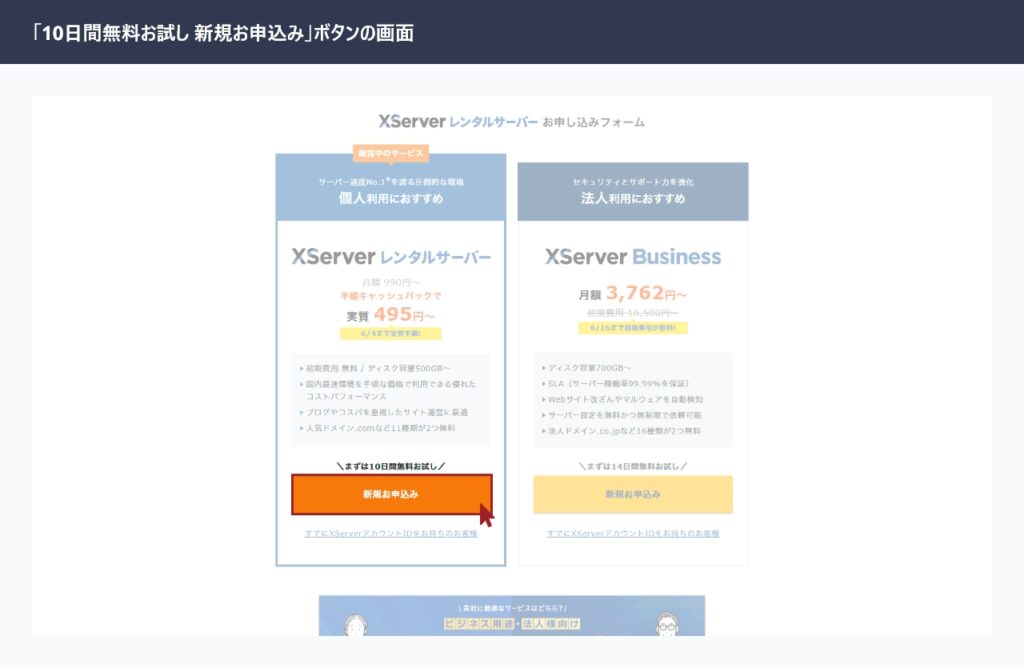
エックスサーバーの公式サイトにアクセスし、「お申し込み」をクリックします。
次の画面で「10日間無料お試し 新規お申込み」を選択します。
STEP2:サーバー情報の入力とクイックスタートの有効化
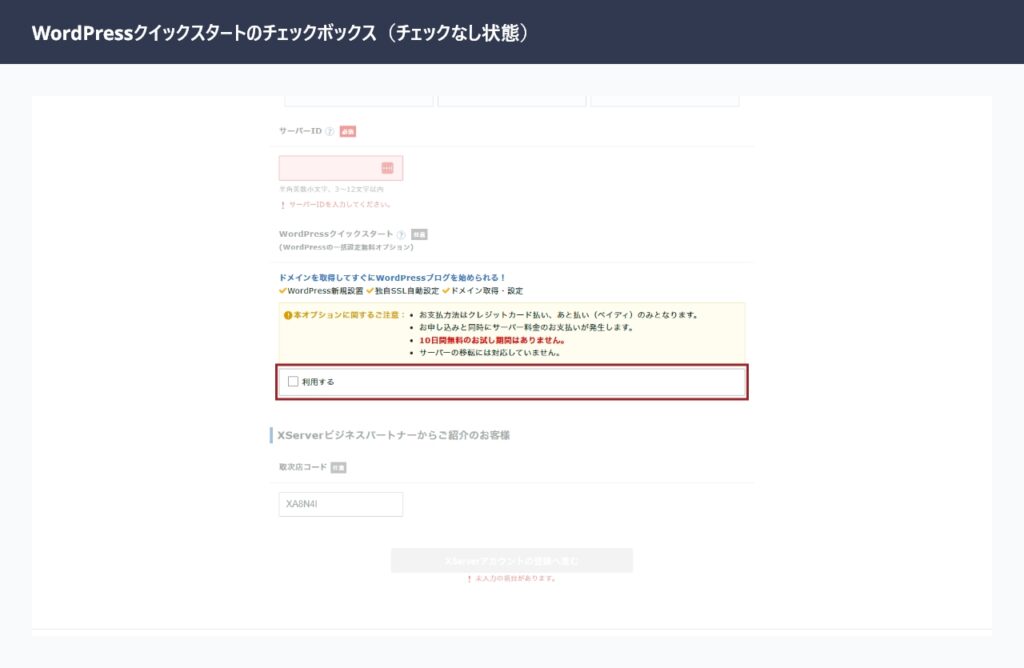
- サーバーIDを入力(3〜12文字・変更不可)
- プランを選択(通常はスタンダードで十分)
- 「WordPressクイックスタートを利用する」にチェックを入れる
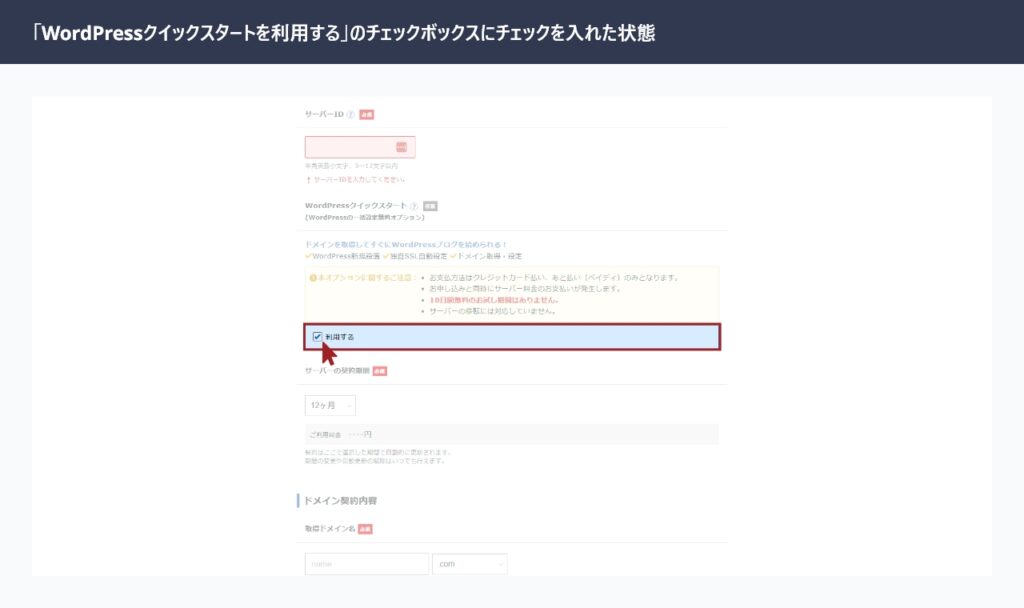
チェックを入れると「無料お試し期間はご利用いただけません」という確認ダイアログが表示されます。
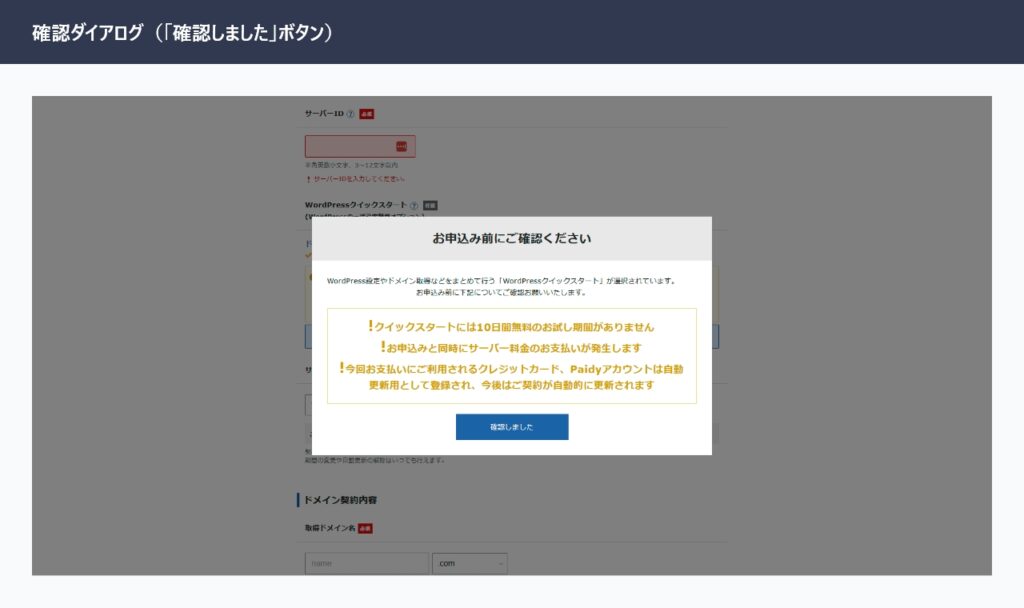
「確認しました」をクリックして進みます。
STEP3:ドメインの取得
クイックスタートを有効にすると、ドメイン取得のセクションが表示されます。
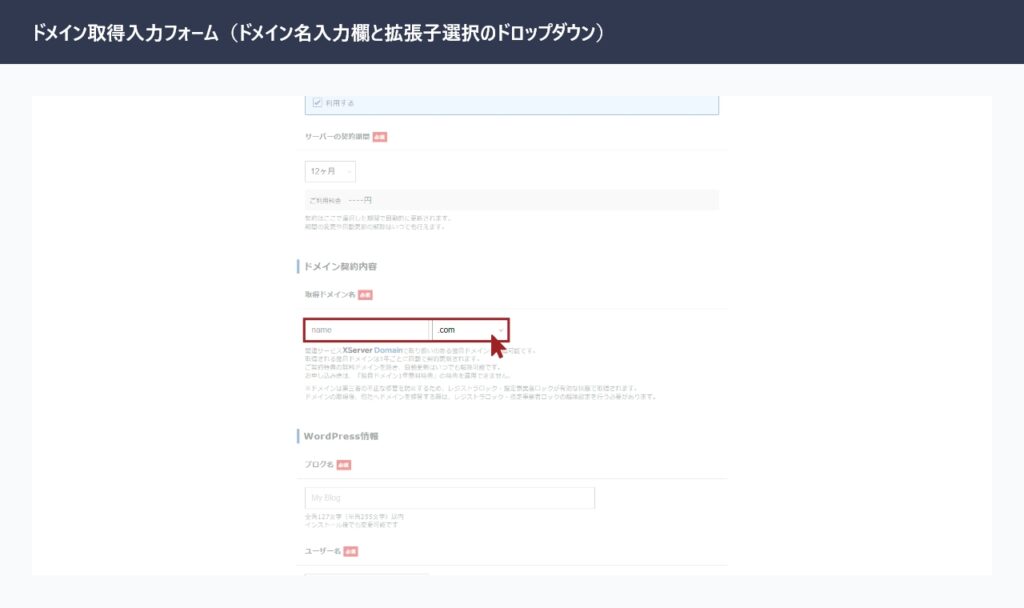
希望のドメイン名を入力し、拡張子(.com / .co.jp など)を選択します。
「検索する」をクリックすると取得可能かどうかが表示されます。
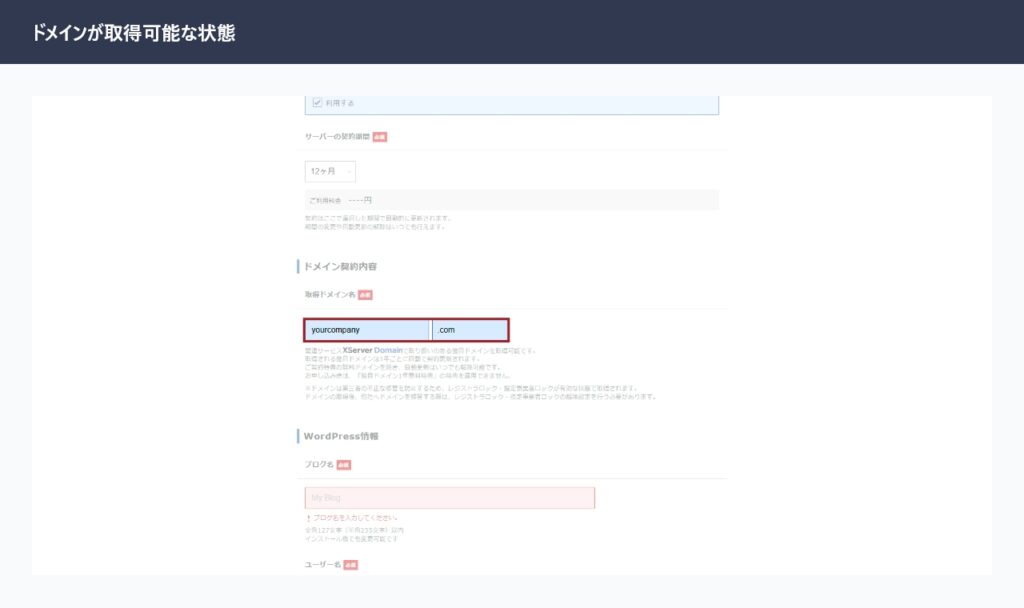
ログ補足.co.jp は日本国内の法人のみ取得できます(1法人に付き1つのみ取得可能です)。個人や外国籍法人の場合は .com または .jp を選択してください。
STEP4:WordPress情報の入力
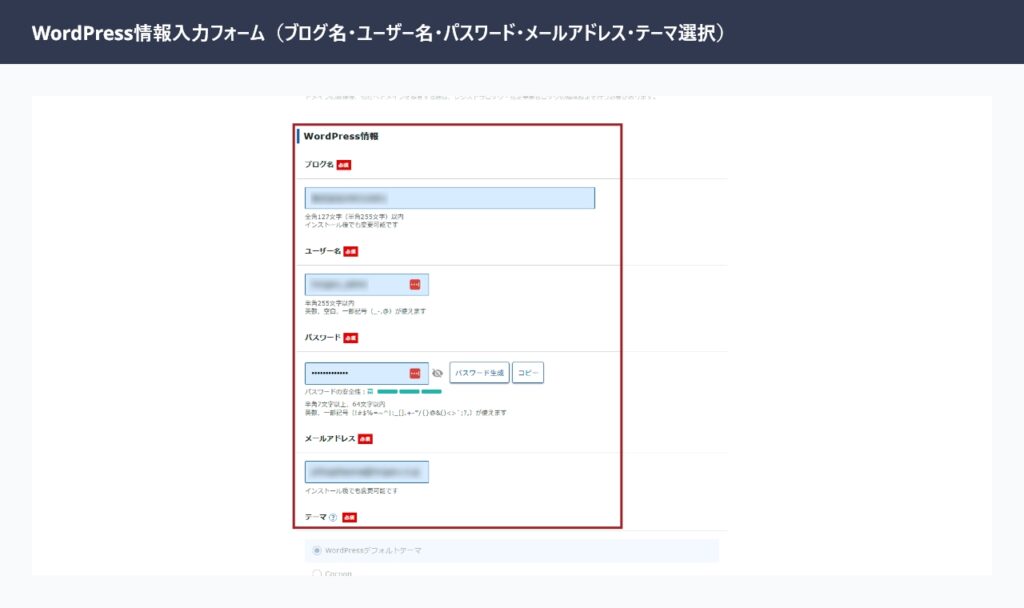
| 入力項目 | 説明 |
|---|---|
| ブログ名 | サイトのタイトル(後から変更可) |
| ユーザー名 | WP管理画面のログインIDになる(変更注意) |
| パスワード | WP管理画面のログインパスワード |
| メールアドレス | WP通知の送信先 |
| テーマ | 初期デザインを選択 |
STEP5:Xserverアカウント情報の入力
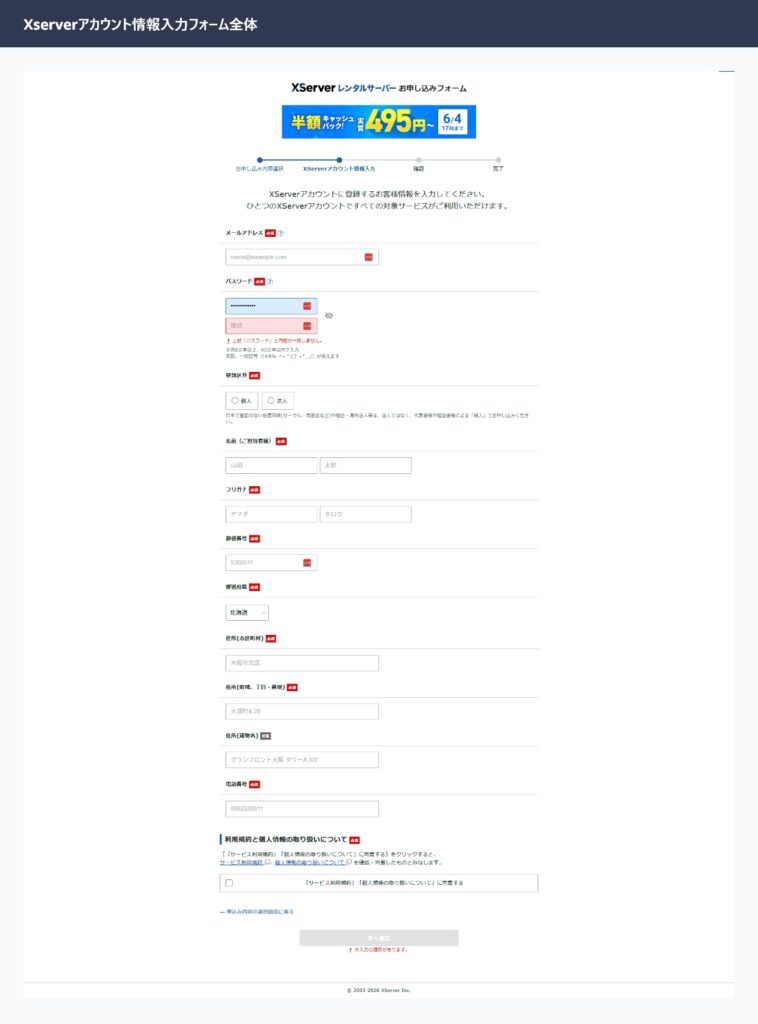
名前・住所・メールアドレス・電話番号など、アカウント情報を入力します。
各項目の詳しい説明は「申し込みフォームの入力方法」を参照してください。
STEP6:メールアドレス認証(1回目の認証)
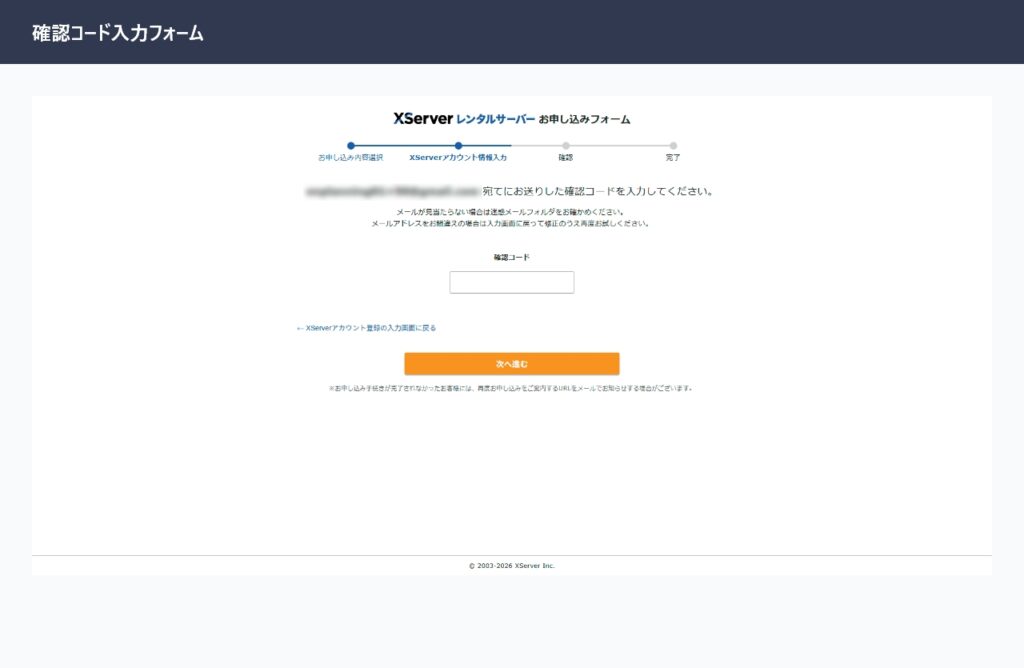
登録したメールアドレスに確認コード(6桁の数字)が届きます。
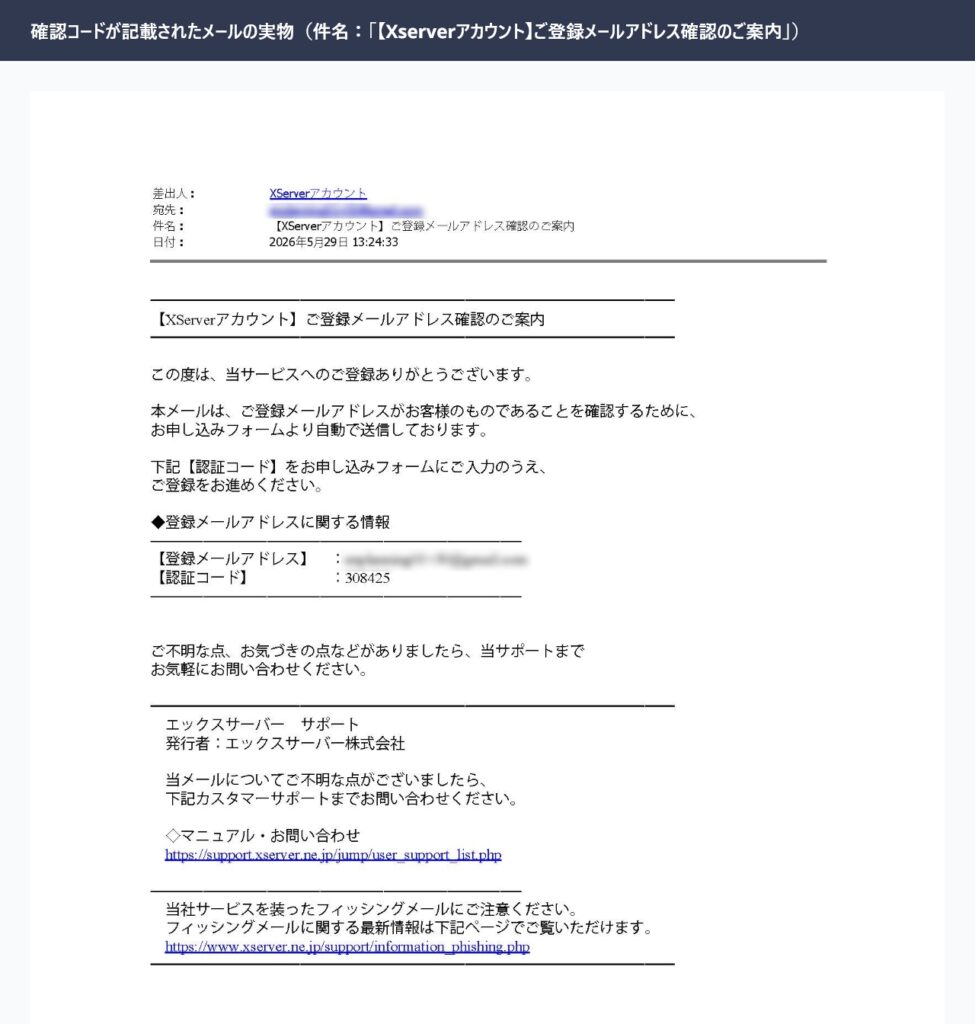
確認コードを入力フォームに入力し、「次へ進む」をクリックします。
STEP7:電話番号認証(2回目の認証)
SMS(テキストメッセージ)または自動音声通話で認証コードを受け取ります。
【📷 スクショ:電話番号認証の選択画面】※準備中
受け取った認証コードを入力し、「認証して申し込みを完了する」をクリックします。
【📷 スクショ:認証コード入力フォームと「申し込みを完了する」ボタン】※準備中
STEP8:支払い情報の入力
クイックスタートでは、申し込み完了と同時に料金の支払いが発生します。
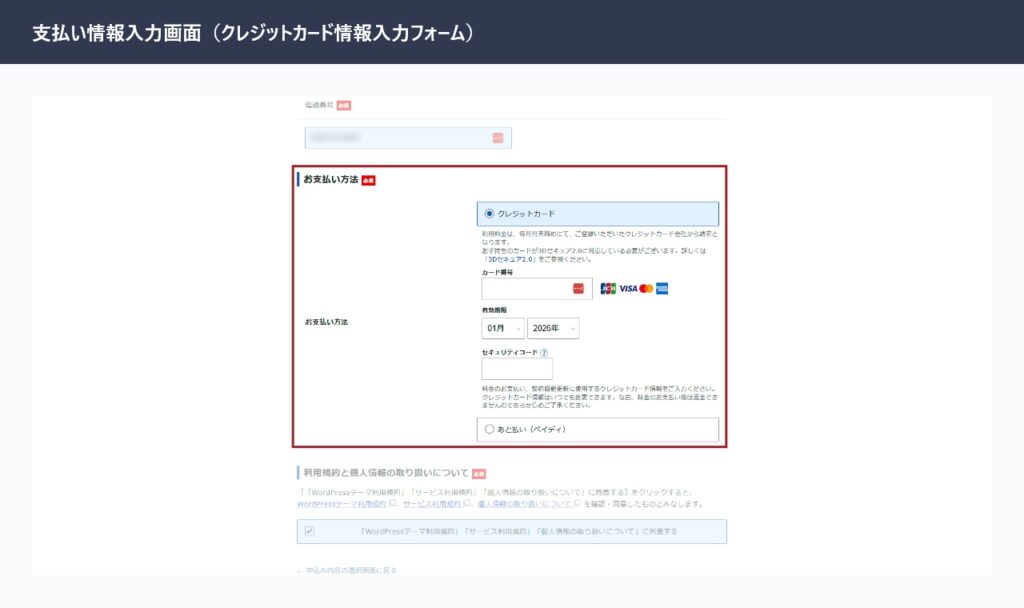
クレジットカード情報を入力し、支払いを確定します。
契約期間の設定に注意
- 「12ヶ月ごと」と「12ヶ月」を間違えやすいです。長期契約の方が月額単価は安くなります。
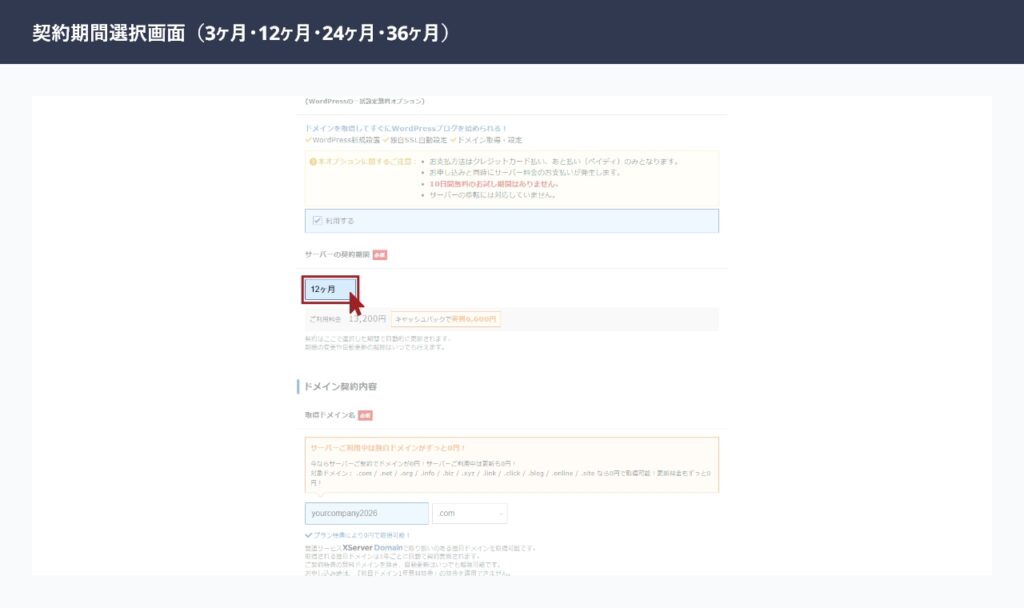
STEP9:申し込み完了
「お申し込みが完了しました」と表示されれば完了です。
【📷 スクショ:申し込み完了画面】※準備中
申し込み後の「待ち時間」について
クイックスタートで申し込みが完了しても、すぐにはWordPress管理画面にアクセスできない場合があります。
これはDNS(ドメインとサーバーを結びつける仕組み)の設定が全世界に反映されるまでに時間がかかるためです。
| 状況 | 目安時間 |
|---|---|
| 通常(多くの場合) | 数分〜1時間以内 |
| 最大 | 72時間 |
ログ補足(実測値)弊社で申し込みを行った際の実測では、ほとんどのケースで申し込みから15〜30分以内にWordPress管理画面にアクセスできました。申し込み直後に「サイトが表示されない」状態でも設定ミスではありませんので、しばらく待ってから再確認してください。
待ち時間にやること
| やること | 理由 |
|---|---|
| 届いたメール3通を保管 | ログイン情報が含まれている |
| WordPress管理画面URLを控える | ログイン情報メールに記載されている |
| 最初の記事・メニュー構成を考える | 時間を有効活用できる |
申し込み後に届くメール
申し込み後、以下のメールが届きます。
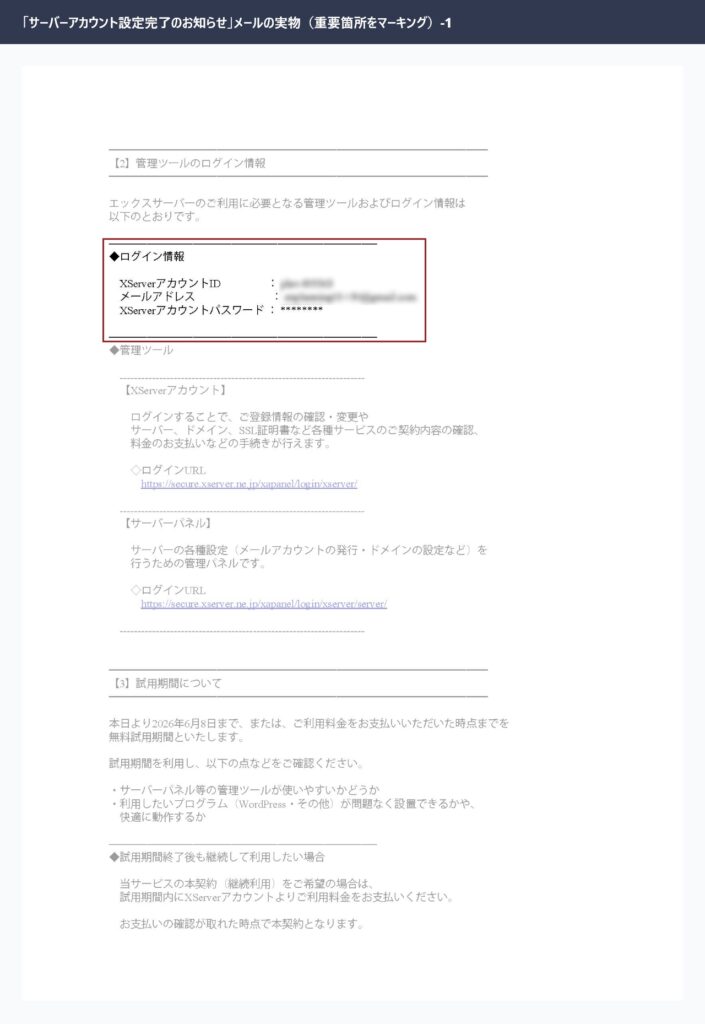
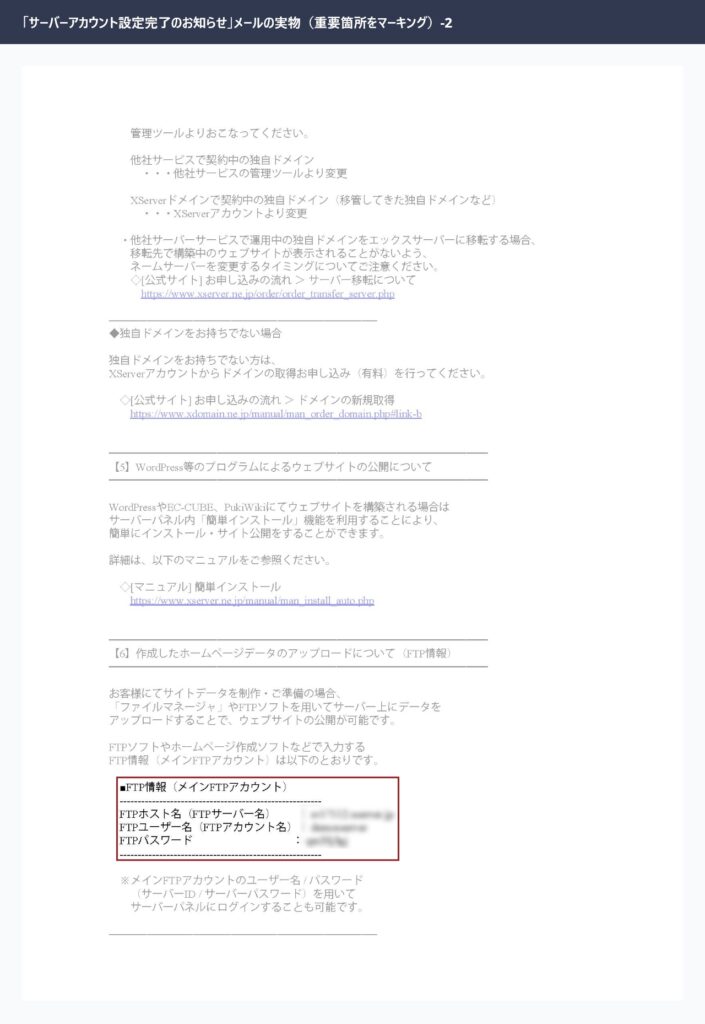
| 件名 | 主な内容 |
|---|---|
| 【Xserver】■重要■サーバーアカウント設定完了のお知らせ | サーバーID・FTP情報・各種ログイン情報 |
| 【Xserver】WordPressインストール完了のお知らせ | WP管理画面URL・ログイン情報 |
| 【Xserver】ご利用料金お支払い確認のご案内 | 支払い確認・領収書代わり |
「WordPressインストール完了のお知らせ」メールに記載されているURLから、WordPress管理画面にアクセスできます。
クイックスタートを「後から」使いたい場合
すでにエックスサーバーのアカウントを持っている場合、クイックスタートは新規サーバー追加のみ利用できます。
既存のアカウント・サーバーにWordPressを後からインストールする場合は、サーバーパネルの「WordPress簡単インストール」機能を使います。
→「エックスサーバーでWordPressブログを始める方法」で手順を解説しています。
まとめ
WordPressクイックスタートを使うと、技術的な設定を一切行わずにWordPressサイトを開設できます。
申し込み前にドメイン名・テーマ・管理者情報を決めておくことで、フォーム入力が5〜10分で完了します。
申し込み後は数分〜1時間程度でWordPress管理画面にアクセスできるようになります。
最適解へ、アップデート完了。ログでした。
関連記事