
エックスサーバーの申し込み・登録方法【無料お試し〜本契約まで手順解説】
画像出典:hirogaru.co.jp(オリジナル制作サムネイル)
筆者デジタルナビゲーター ログ株式会社HIROGARU
この記事でわかること
- エックスサーバーの無料お試し申し込みから本契約移行までを、この1記事で完結
- 申し込みフォームの各入力項目の意味と注意点
- 認証が届かない・詰まった場合の対処法
目次
用意するもの
申し込み前に以下を手元に準備しておくと、手続きがスムーズです。
| 項目 | 詳細 |
|---|---|
| メールアドレス | Xserverアカウントのログインに使用。GmailやYahooメールで可 |
| 電話番号 | SMS認証または音声通話認証に使用。携帯・固定電話どちらでも可 |
| クレジットカード | 本契約時に必要。お試し期間中は不要 |
所要時間の目安:申し込み完了まで約5分、本契約手続きは別途3分程度
ログ補足(制作会社・代理申し込みの方へ)電話番号は
STEP1:公式サイトから申し込みを開始する
下記よりエックスサーバーの公式サイトにアクセスし、申し込みを開始します。
「お申し込み」ボタンをクリックし、次の画面で「10日間無料お試し 新規お申込み」を選択します。
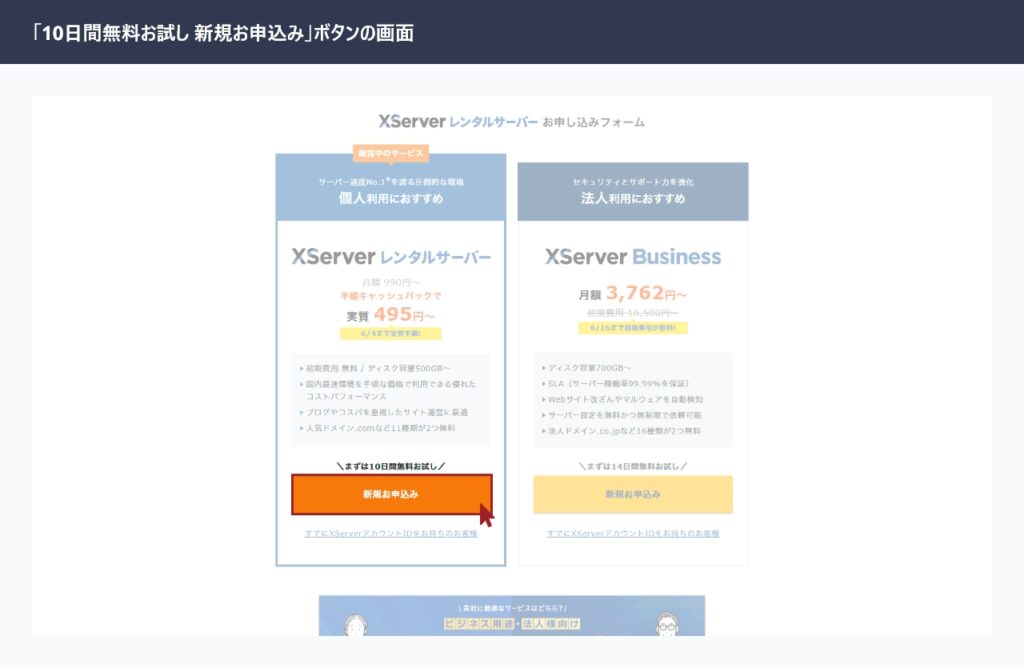
注意:「WordPressクイックスタート」を利用する場合は、無料お試し期間が使えません。クイックスタートを使いたい方は「クイックスタートの使い方」をご覧ください。
STEP2:サーバー情報を入力する
申し込みフォームの最初のセクションで、サーバーに関する基本情報を入力します。
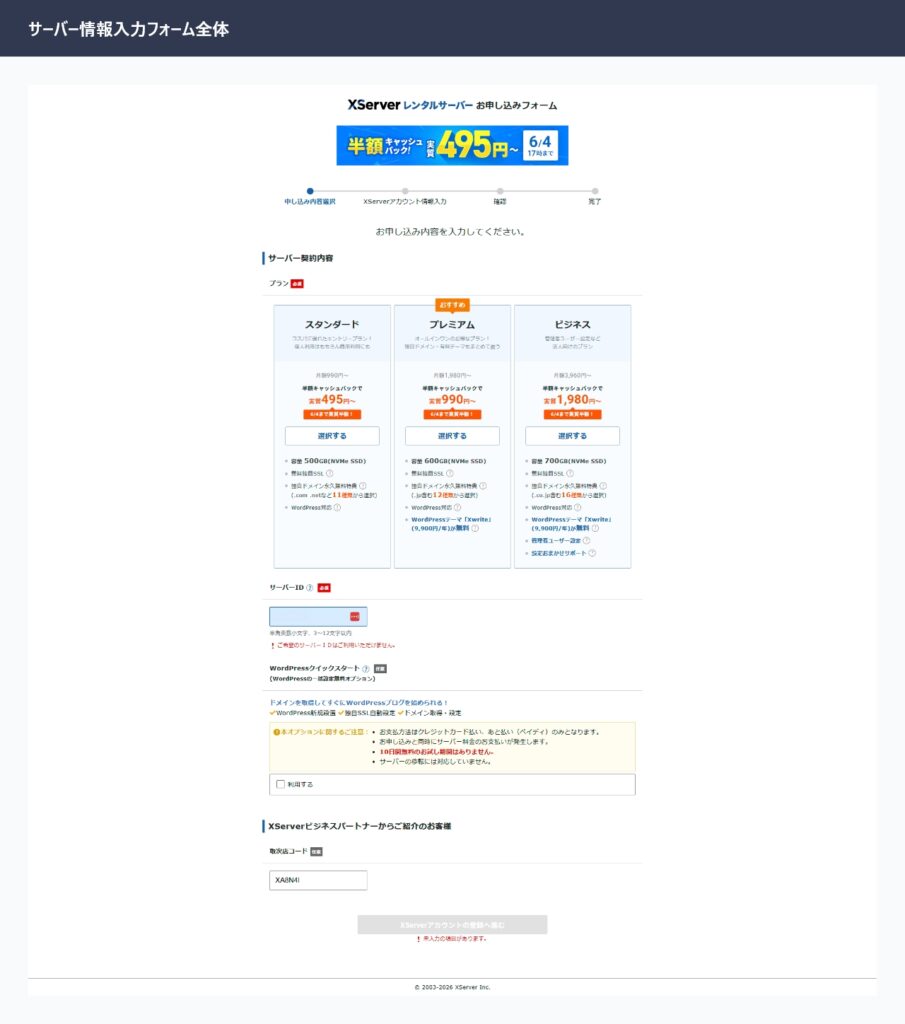
サーバーID
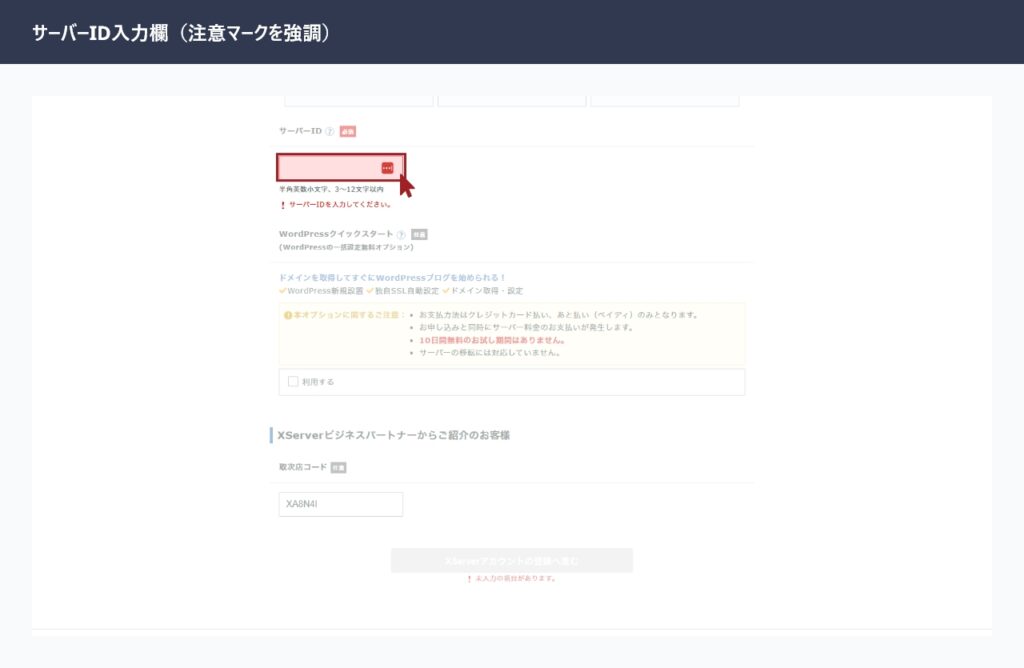
サーバーIDは3〜12文字の半角英数小文字で入力します。
⚠️ 重要:サーバーIDは申し込み後に変更できません。
サーバーIDは「初期ドメイン」(例:yourname.xsrv.jp)として使われます。WordPressサイトの表向きのURLには後から取得する独自ドメインを使うため、サーバーIDは何でも構いません。ただし、変更不可のため入力後に再確認することをお勧めします。
入力欄の下に「○○は申し込むことができます」と表示されれば、そのIDは使用可能です。
プランの選択
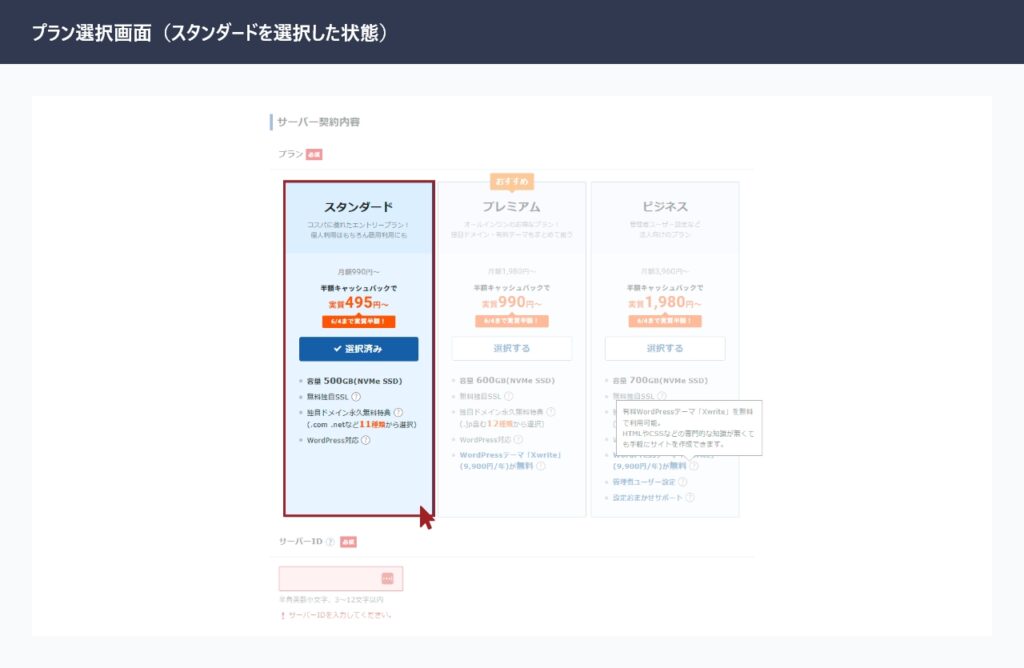
個人ブログから中小企業のコーポレートサイトまで、スタンダードプランで十分対応できます。
プランは契約後に上位プランへ変更できるため、最初はスタンダードを選択しておけば問題ありません。
| プラン | 目安 |
|---|---|
| スタンダード | 個人ブログ・中小企業サイト・複数サイトの運用 |
| プレミアム | アクセス数が多いメディア・大規模サイト |
| ビジネス | 高トラフィックサイト・企業の基幹システム |
WordPressクイックスタート
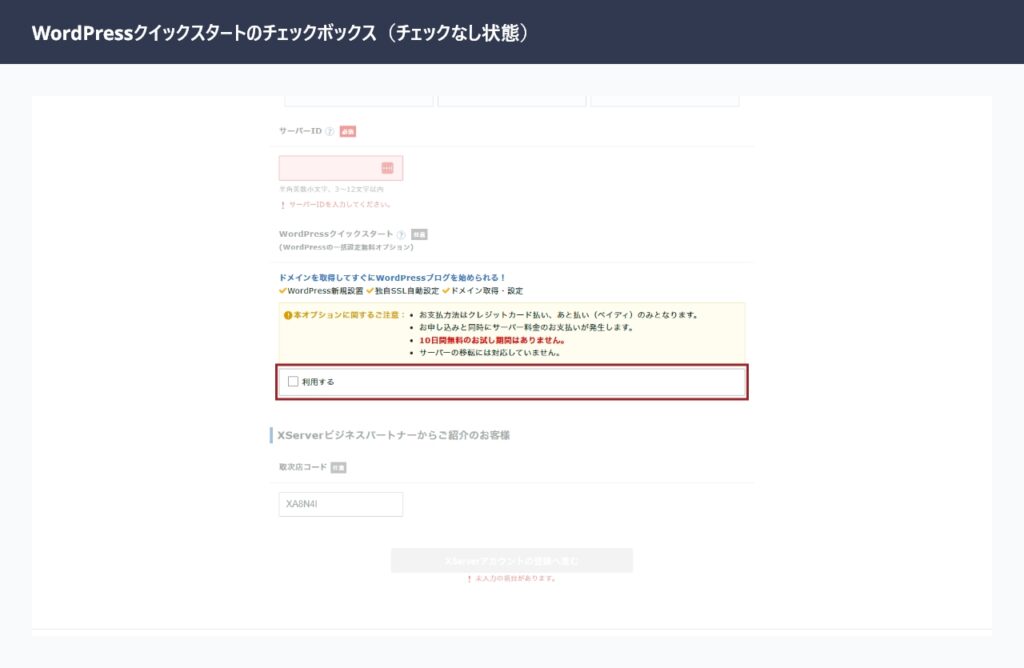
このページでは「WordPressクイックスタートを利用する」のチェックは入れないまま進めます。
チェックを入れると無料お試し期間が使えなくなります。
STEP3:Xserverアカウント情報を入力する
続いて、エックスサーバーにログインするためのアカウント情報を入力します。
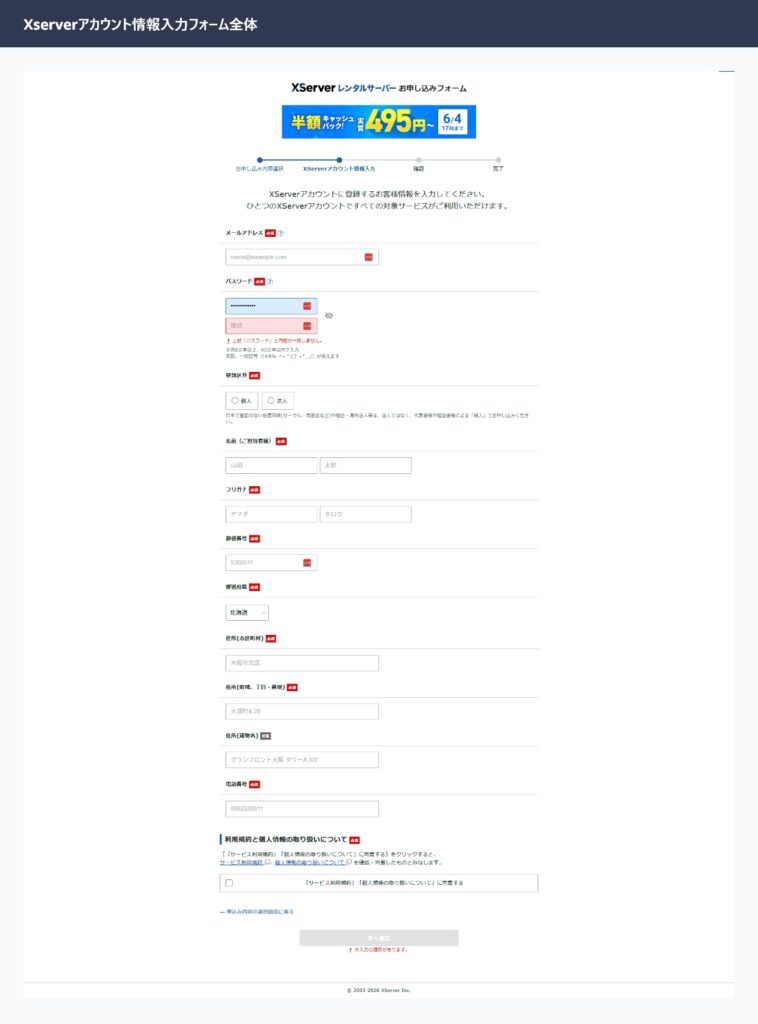
| 入力項目 | 補足 |
|---|---|
| メールアドレス | ログインIDになります。普段使いのアドレスを推奨 |
| パスワード | 半角英数字・記号を組み合わせた8文字以上 ※パスワードはこの時点で必ず控えてください。この後、情報がメールで受信できますが、パスワードは伏せられています。 |
| 登録区分 | 個人または法人を選択 |
| 名前・住所 | 本名・実住所を入力(請求書・サポート対応に使用) |
| 電話番号 | 次のSTEPでSMS認証に使用 |
全項目を入力したら「次へ進む」をクリックします。
STEP4:メールアドレス認証(1回目の認証)
登録したメールアドレスに、確認コード(6桁の数字)が記載されたメールが届きます。
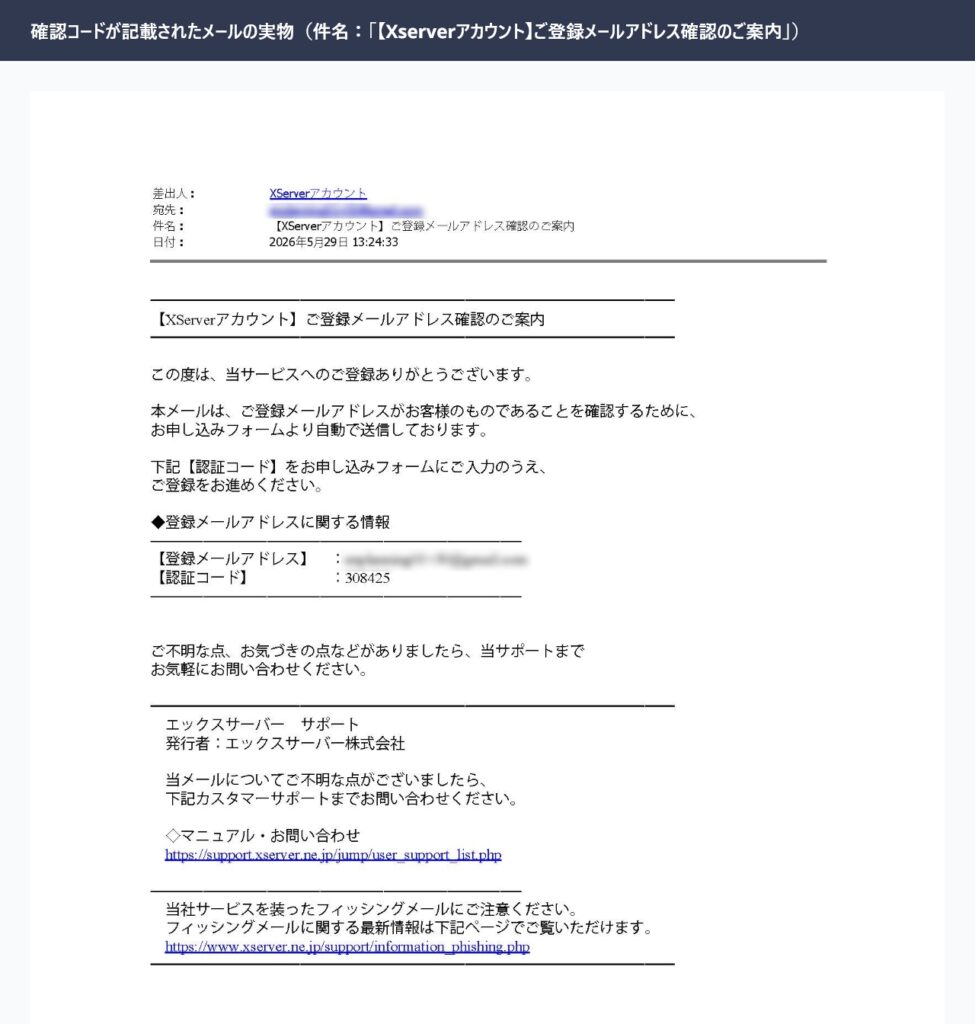
メールに記載された6桁の数字をフォームに入力し、「次へ進む」をクリックします。
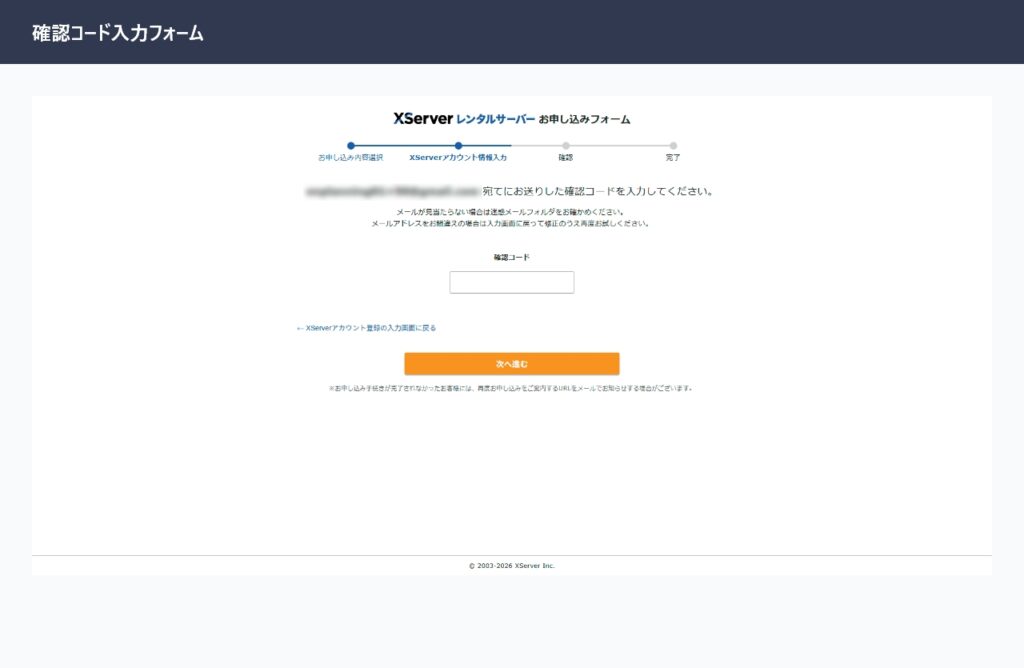
メールが届かない場合のチェックリスト
- 迷惑メールフォルダに振り分けられていないか確認する(Gmailでは「プロモーション」タブも確認)
- メールアドレスの入力ミスがないか確認する
- 確認コードには有効期限(30分程度)があります。期限切れの場合は再送信してください
STEP5:電話番号認証(2回目の認証)
メールアドレス認証の後、電話番号による本人確認が行われます。
「テキストメッセージ(SMS)で取得」または「自動音声通話で取得」を選び、「認証コードを取得する」をクリックします。
受信した認証コードをフォームに入力します。
電話認証で詰まった場合
ログ補足弊社が多数の申し込みを代行した経験から、電話番号認証が最も詰まりやすいポイントです。以下を確認してください。
- SMSが届かない:入力した電話番号を確認。届かない場合は「自動音声通話で取得」に切り替える
- 認証コードが無効と表示される:コードに有効時間があります。時間が経過している場合は再取得する
- 海外在住・IP制限:一部の環境ではSMS送信が制限される場合があります。自動音声通話を試してください
STEP6:申し込み完了・届くメールを確認する
「お申し込みが完了しました」と表示されれば、無料お試し期間の申し込みは完了です。
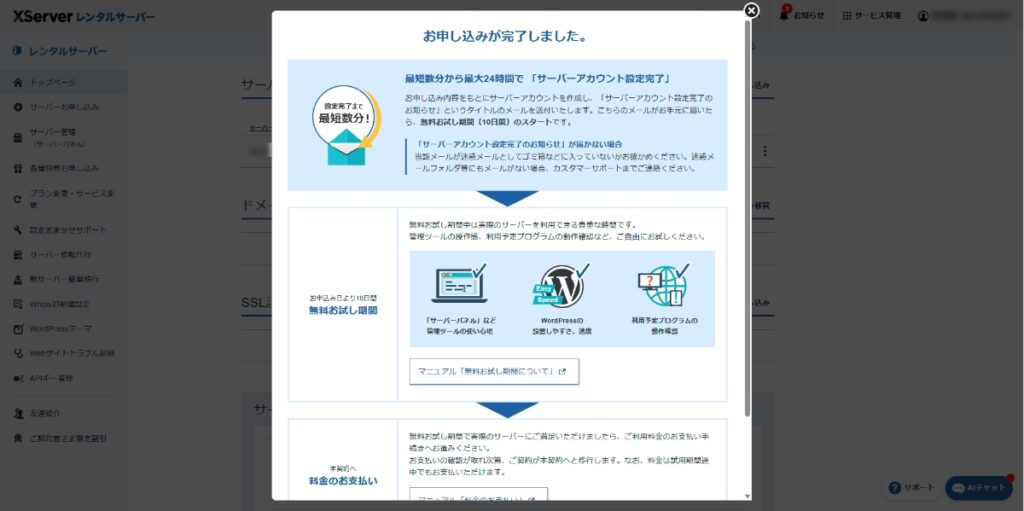
申し込み後、以下のメールが届きます。いずれも重要な情報が含まれているため、必ず保管してください。
| メールの件名 | 主な内容 |
|---|---|
| 【Xserver】■重要■サーバーアカウント設定完了のお知らせ | サーバーID・初期ドメイン・FTP情報・各種ログイン情報 |
| 【Xserver】サーバー申し込み受付完了のお知らせ | 申し込み内容の確認 |
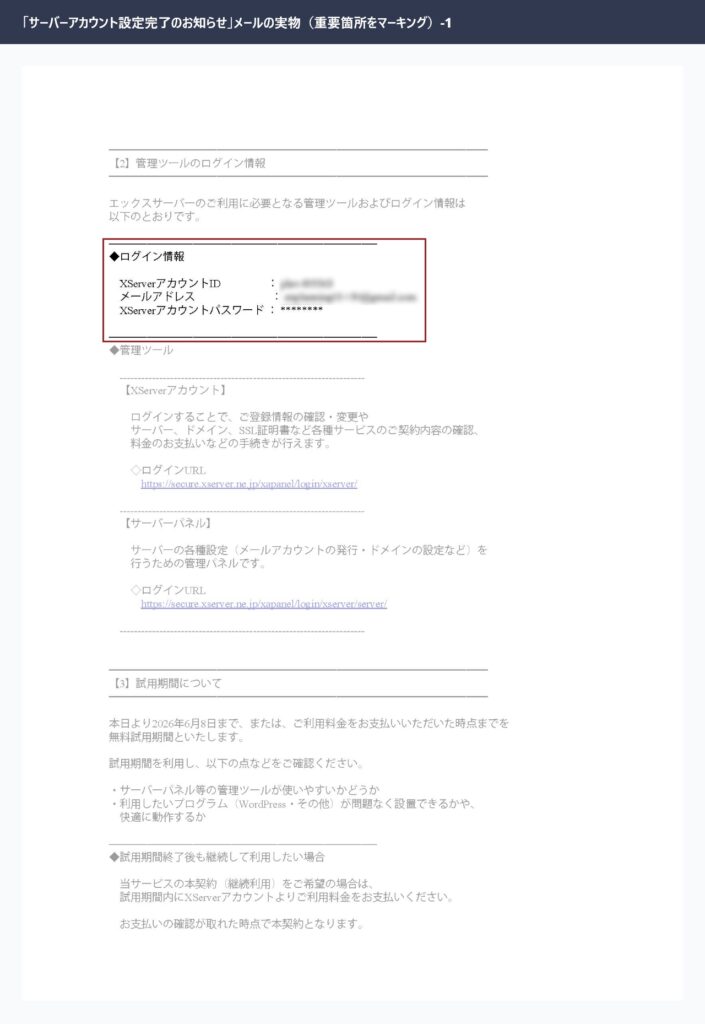
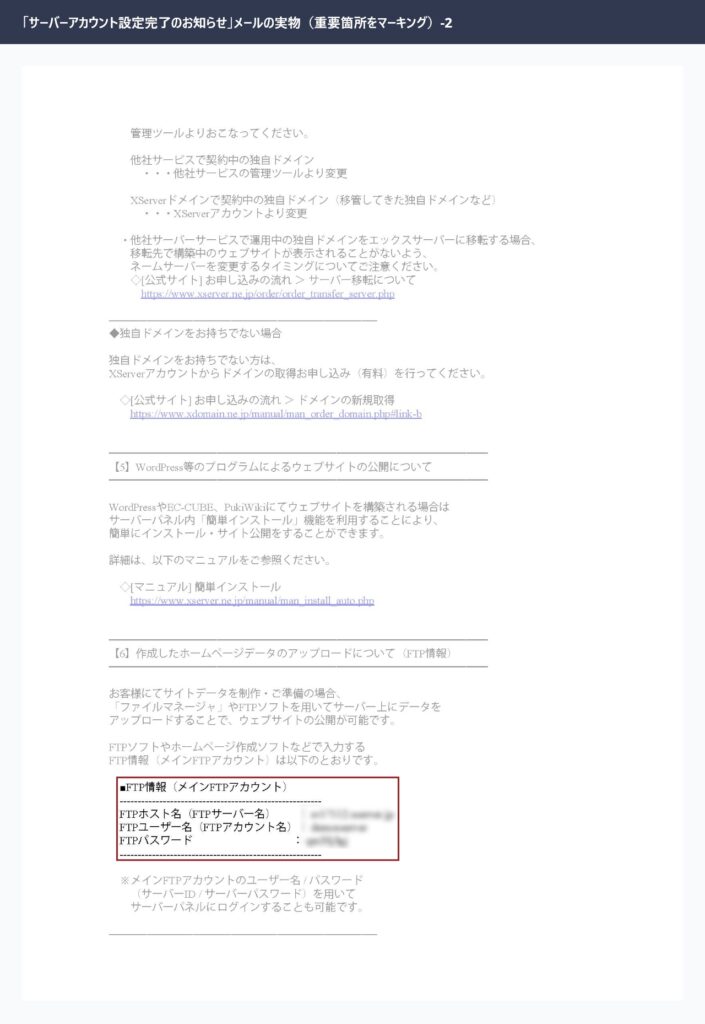
ログ補足「サーバーアカウント設定完了のお知らせ」メールには、サーバーパネルへのログイン情報が記載されています。このメールを紛失すると再発行の手間が発生するため、メールフォルダでの保管または安全な場所にコピーしておくことを強くお勧めします。
STEP7:本契約への移行(支払い手続き)
無料お試し期間終了前に、本契約の手続きを行います。
お試し期間中に本契約をキャンセルした場合、費用は一切発生しません。
支払い手続きの流れ
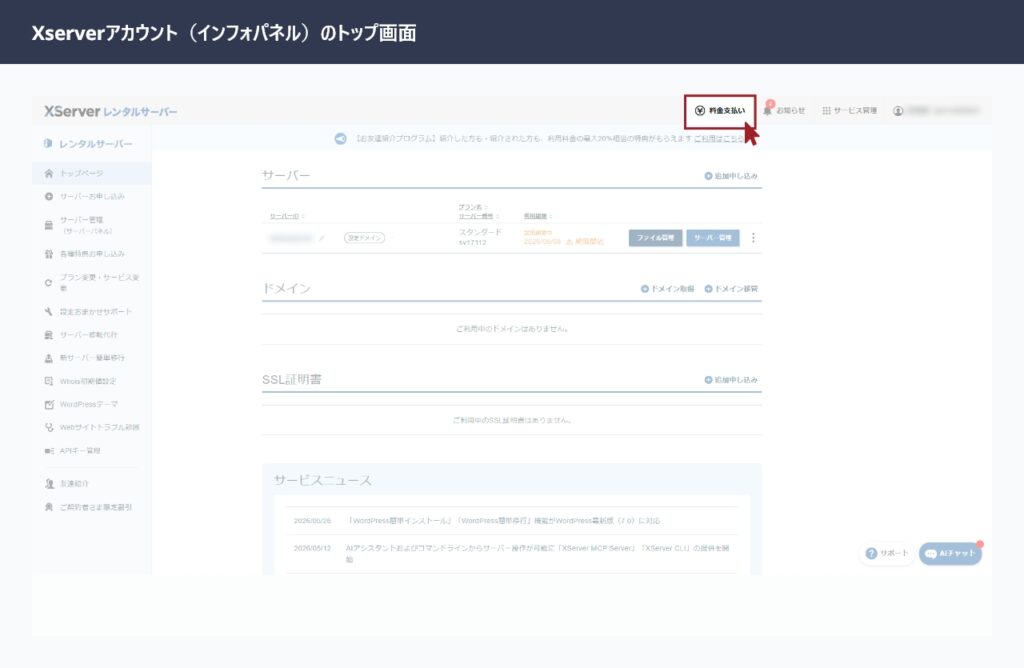
Xserverアカウント(インフォパネル)にログインし、「料金のお支払い」から手続きを進めます。
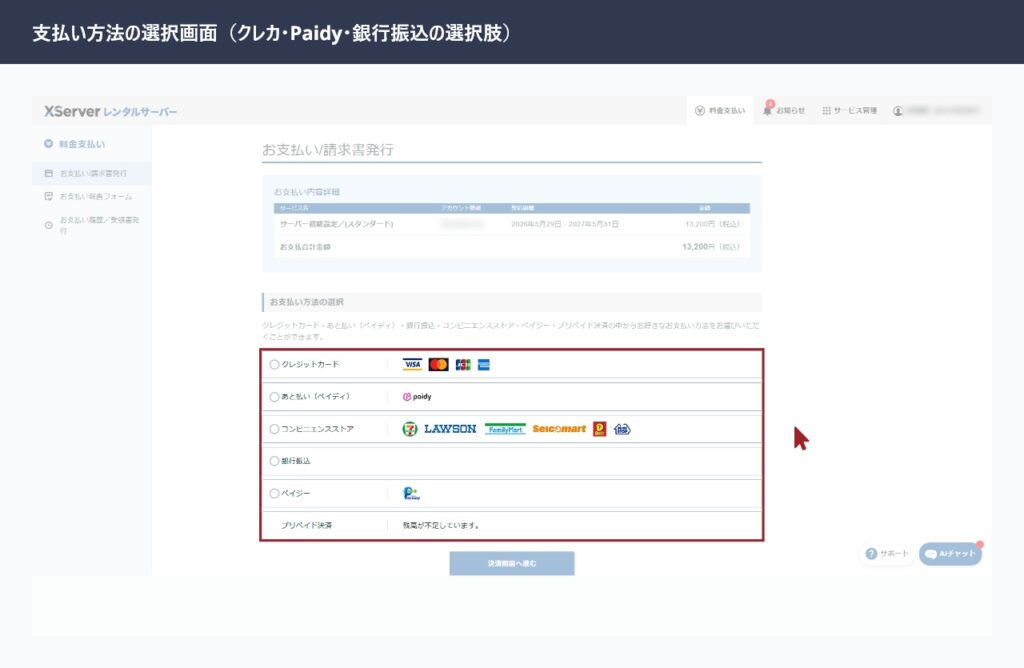
支払い方法の選択肢
| 支払い方法 | 特徴 |
|---|---|
| クレジットカード | 即時反映・自動更新設定が可能 |
| Paidy(後払い) | カードなしで申し込み可能・翌月払い |
| 銀行振込 | 振込後に反映(数営業日かかる場合あり) |
契約期間の設定(重要)
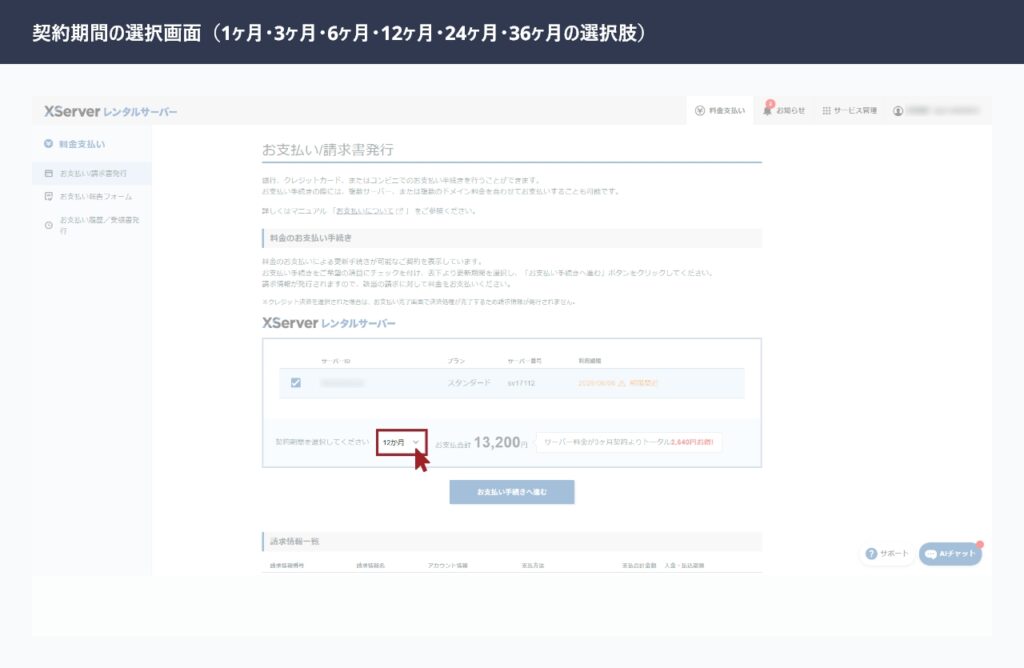
⚠️ 注意:「1ヶ月ごとに自動更新」と「12ヶ月」を間違えやすいポイントです。選択した期間で料金が確定するため、必ず確認してから手続きを進めてください。長期契約(12ヶ月以上)の方が月額単価は安くなります。
契約期間を選択し、「お支払いへ進む」をクリックします。
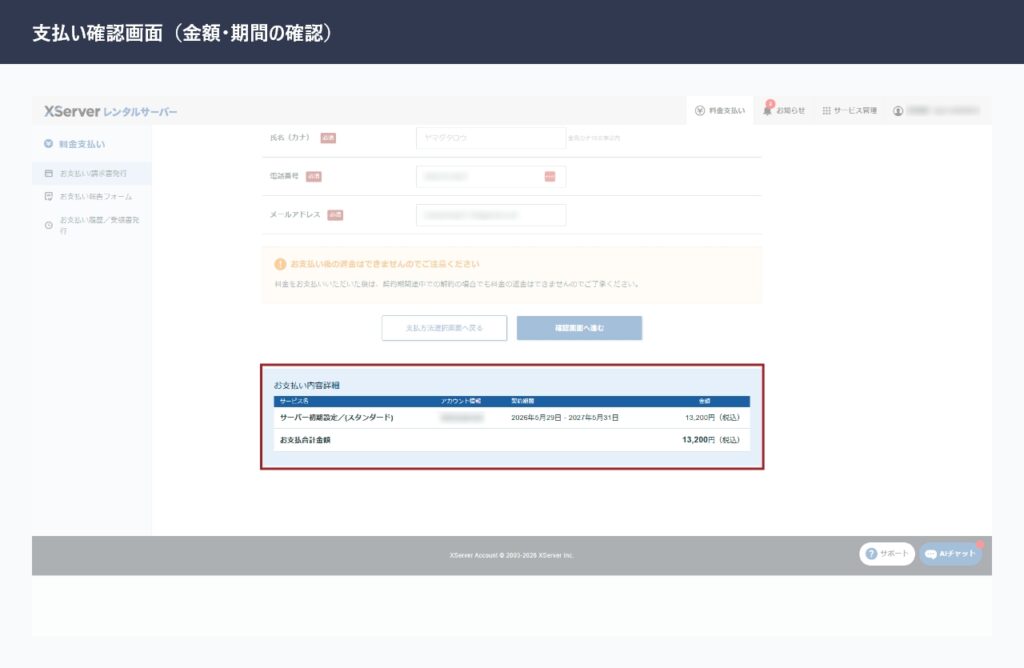
支払い完了後に届くメール
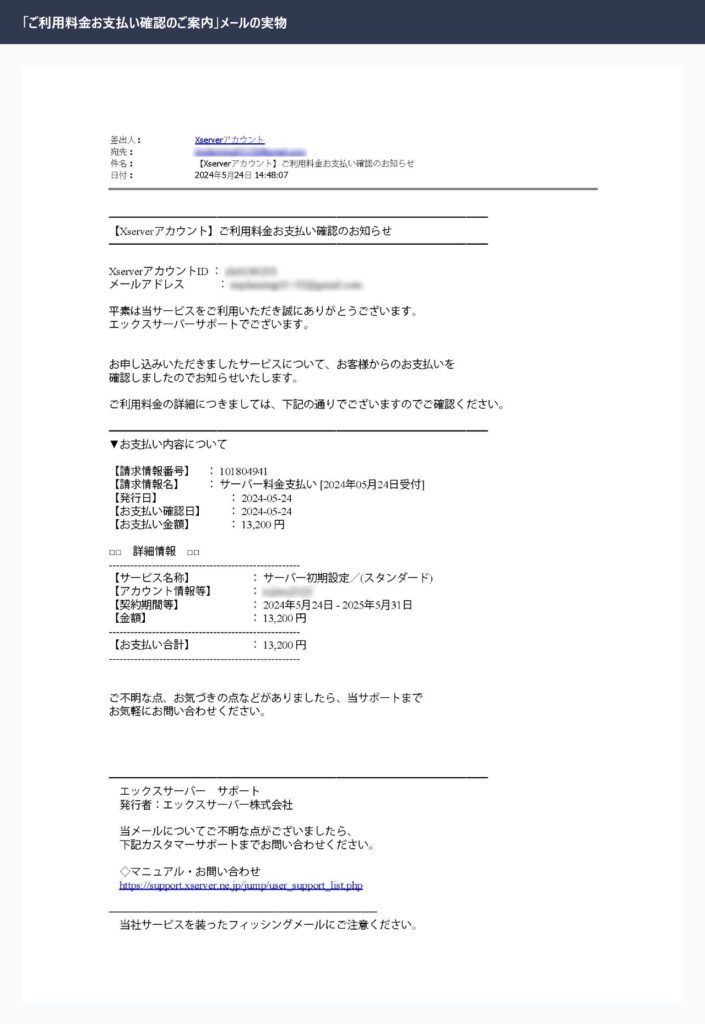
支払い完了後、領収書に相当するメールが届きます。経費処理が必要な方は保管しておいてください。
申し込み後にやること
本契約後は、以下の手順でWordPressのインストールと初期設定を進めます。
- 独自ドメインの取得・設定:エックスサーバーのサーバーパネルから行います
- WordPressのインストール:詳しくは「エックスサーバーでWordPressブログを始める方法」を参照
- 無料期間中にやること:詳しくは「エックスサーバーの無料お試し期間にやること」を参照
まとめ
エックスサーバーの通常申し込みは、申し込み自体は5分程度で完了します。
メールアドレス認証と電話番号認証の2段階があるため、申し込み前にメールと電話番号を手元に用意しておくとスムーズです。
本契約は無料お試し期間中にいつでも手続きでき、期間内にキャンセルすれば費用は発生しません。
最適解へ、アップデート完了。ログでした。
関連記事