
Googleアナリティクス 権限付与の方法|ユーザー追加・権限の種類・招待手順【GA4対応】
GA4ではプロパティ単位でユーザー追加・権限管理が可能です。誤設定によるデータ損失に注意しましょう。
Googleアナリティクス(GA4)の権限付与を正しく設定できていますか?サイト改善を外部のWeb制作会社やコンサルタントに依頼する際、「どの権限を誰に渡せばいいかわからない」「誤って管理者権限を付与してしまった」という相談は、現場では珍しくありません。
権限設定を放置・誤設定したままにすると、意図しないデータの閲覧・編集・削除が発生するリスクがあります。最悪のケースでは、計測タグが別のプロパティに紐づいたり、フィルタ設定が上書きされてデータが破損することも起こり得ます。
この記事では、GA4の権限付与の方法を手順ベースで解説しながら、Web制作会社がクライアントワークで実際に遭遇してきたトラブル事例と、そこから導いた運用ルールもあわせてお伝えします。「誰に・何の権限を・どう渡すか」を正しく判断できるようになることが、この記事を読み終えたあなたの状態です。
目次
GA4の権限構造を正しく理解する
GA4の権限は「アカウント」と「プロパティ」の2階層
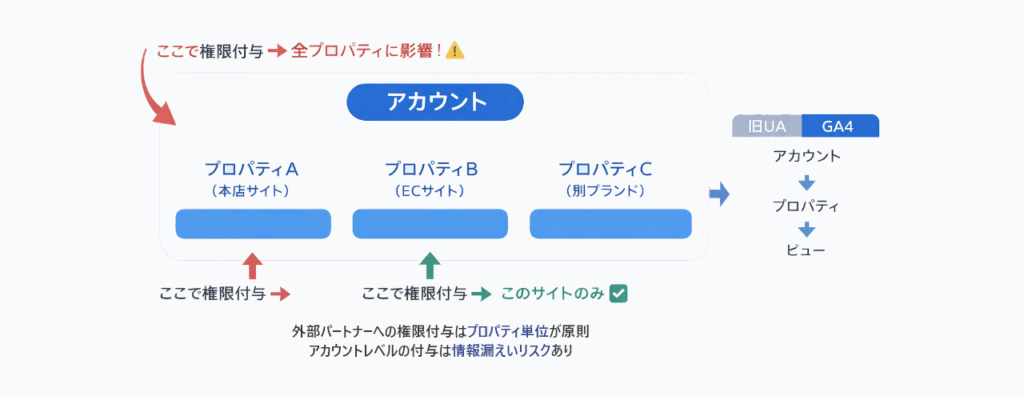
GA4の権限設定を理解する上でまず押さえておくべきことは、権限が「アカウントレベル」と「プロパティレベル」の2階層で管理されているという点です。
- アカウントレベル:複数のプロパティをまとめる上位概念。ここに付与された権限はすべてのプロパティに継承される。
- プロパティレベル:特定のWebサイトやアプリに対応する単位。特定のサービスだけ閲覧できるよう制限したい場合はこちらで付与する。
制作会社が特定クライアントのGA4にアクセスする必要がある場合、アカウントではなくプロパティ単位で権限を付与するのが原則です。アカウントレベルで付与してしまうと、他のプロパティ(別ブランドや別サービスのデータ)まで見えてしまうリスクがあります。
UA(ユニバーサルアナリティクス)との違い
旧来のUA(ユニバーサルアナリティクス)では「ビュー」という3層目が存在していましたが、GA4では廃止されました。そのため、ビュー単位での細かな権限分割が不要になった反面、プロパティレベルでの権限設計がより重要になっています。
2. Googleアナリティクス 権限付与の方法|ユーザーの追加手順(GA4対応)
前提:招待するには「編集者」以上の権限が必要
ユーザーを招待・追加できるのは、対象アカウントまたはプロパティに対して「管理者」または「編集者」権限を持つユーザーに限られます。「アナリスト」や「閲覧者」では招待操作ができません。
プロパティレベルでのユーザー追加手順
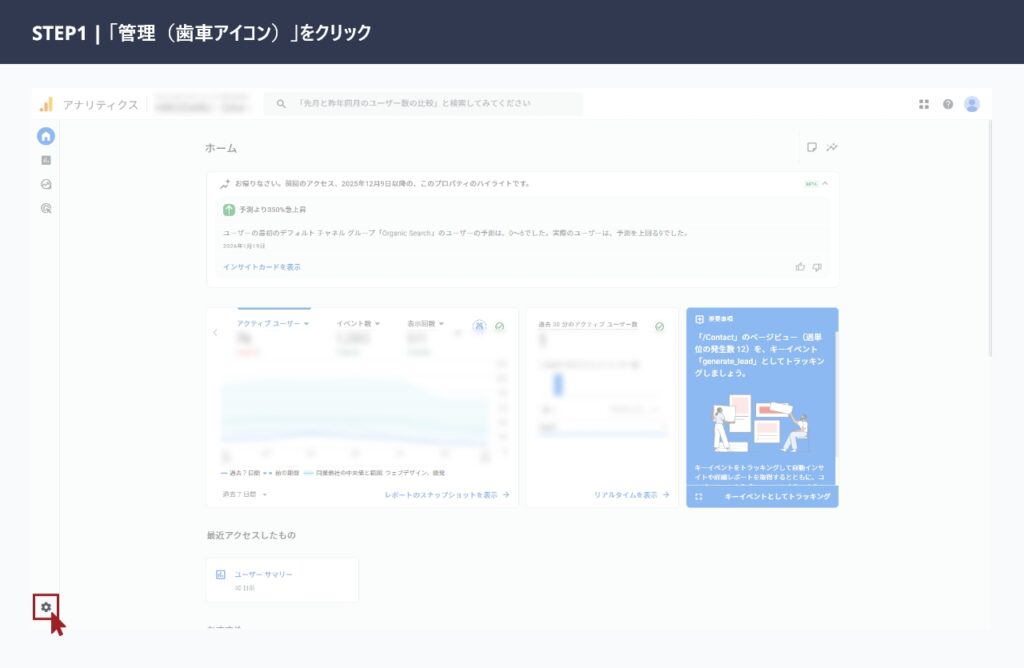
STEP1 GA4にログインし、左下の「管理(歯車アイコン)」をクリック
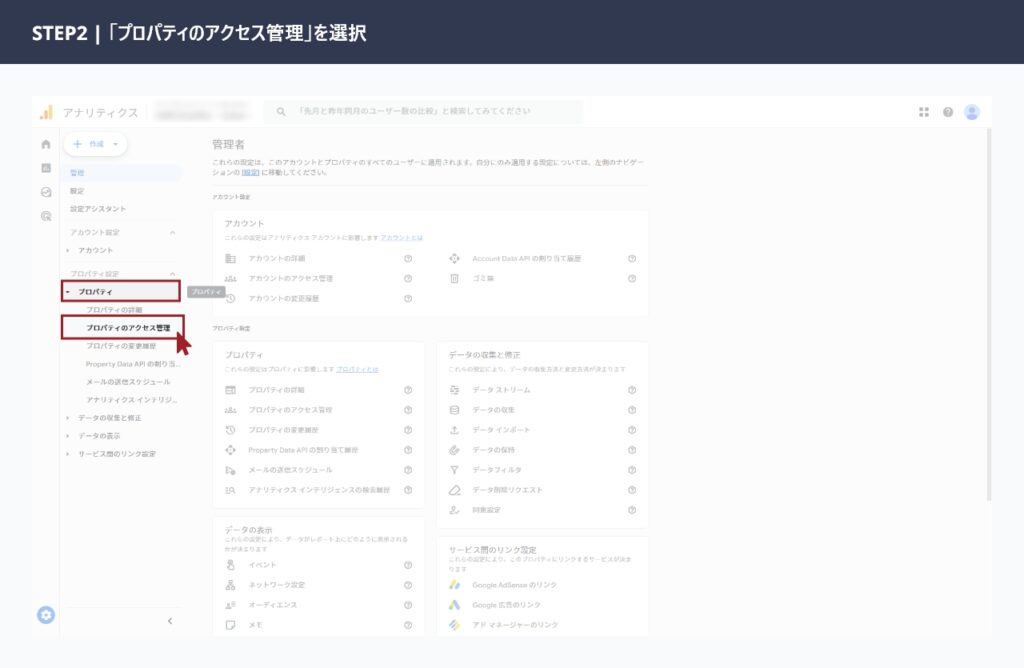
STEP2 「プロパティ」列にある「プロパティのアクセス管理」を選択
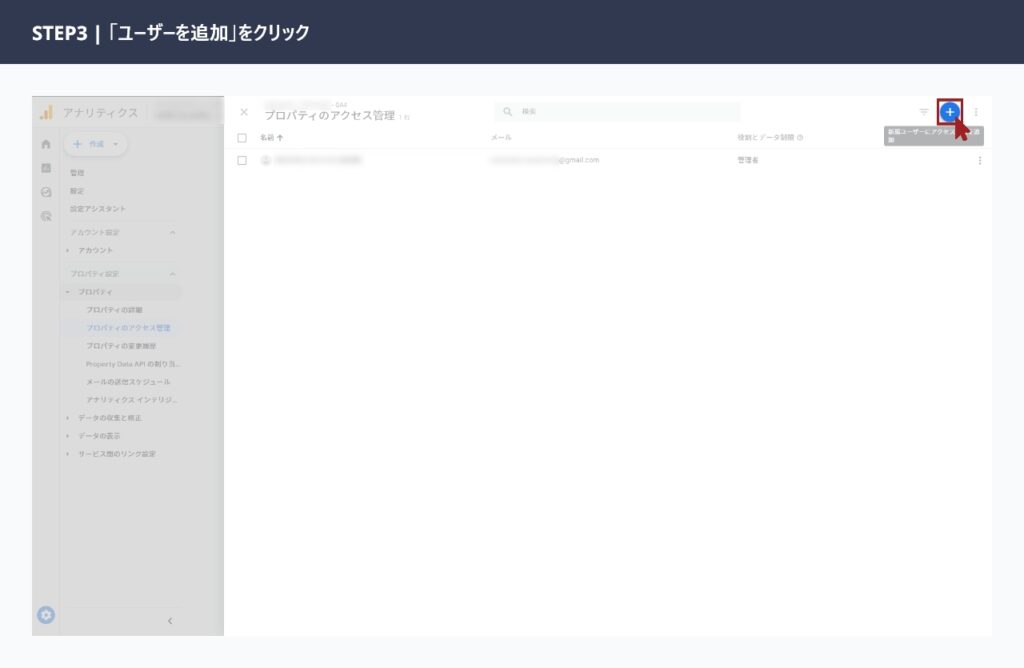
STEP3 右上の「+ボタン」→「ユーザーを追加」をクリック
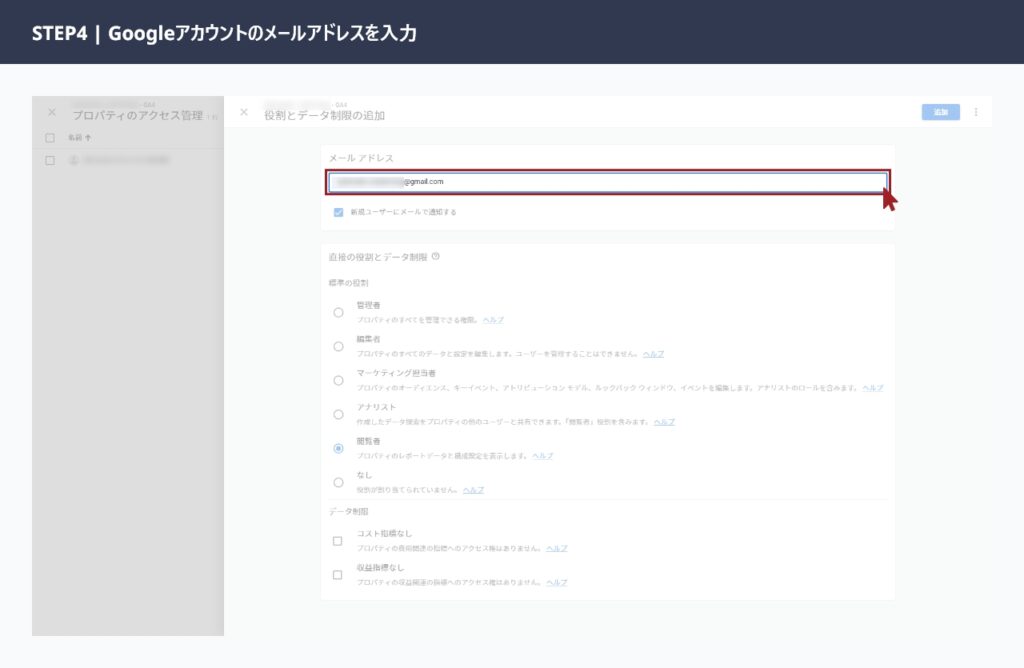
STEP4 招待したい相手のGoogleアカウントのメールアドレスを入力
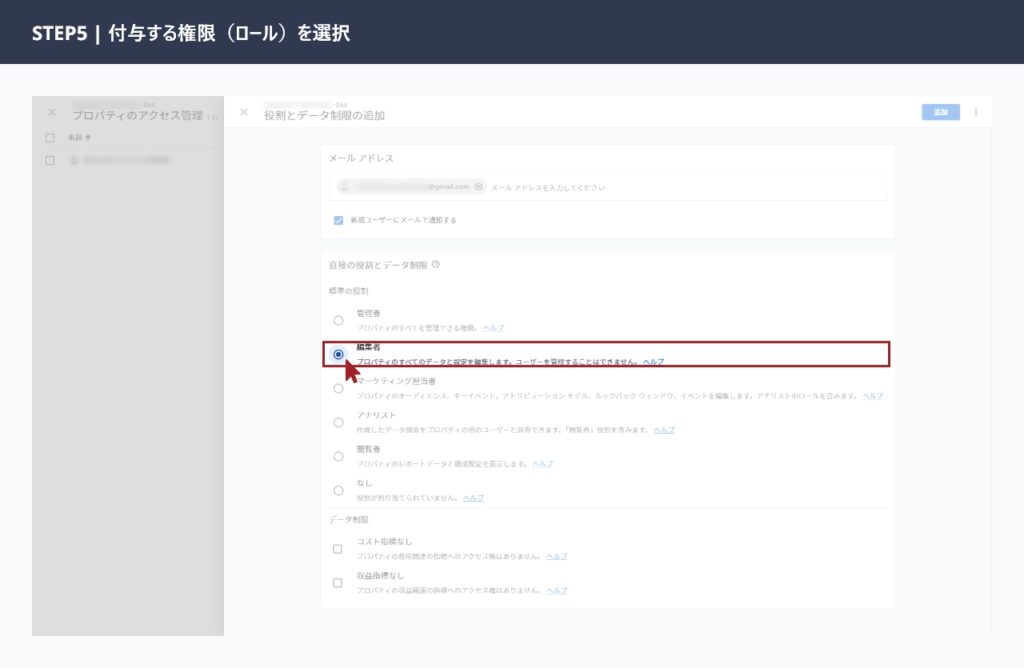
STEP5 付与する権限(ロール)を選択
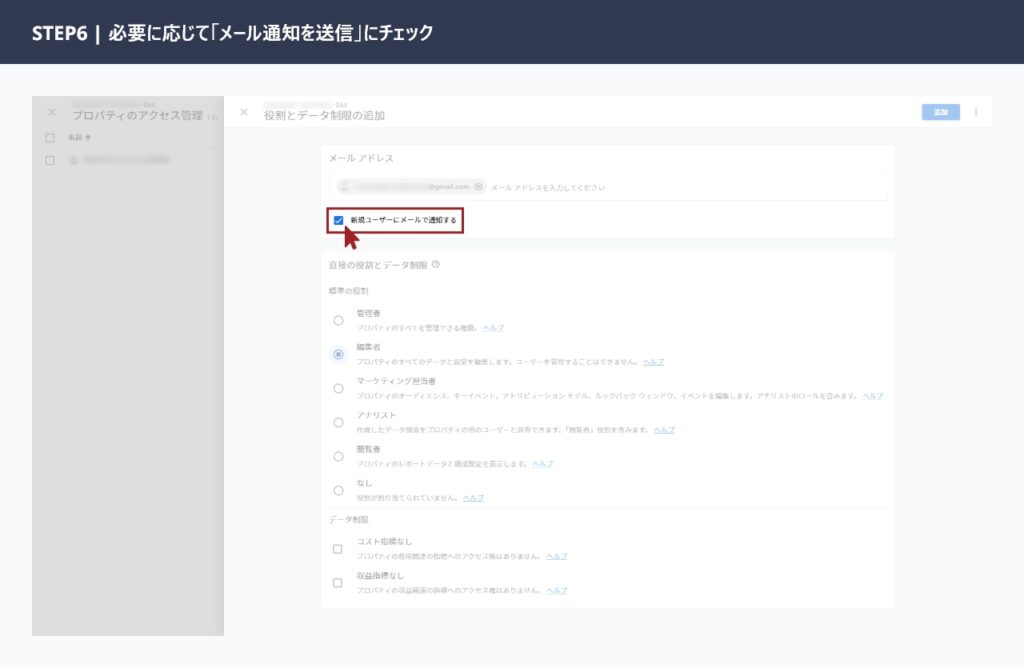
STEP6 必要に応じて「メール通知を送信」にチェック
STEP7 「追加」ボタンをクリックして完了
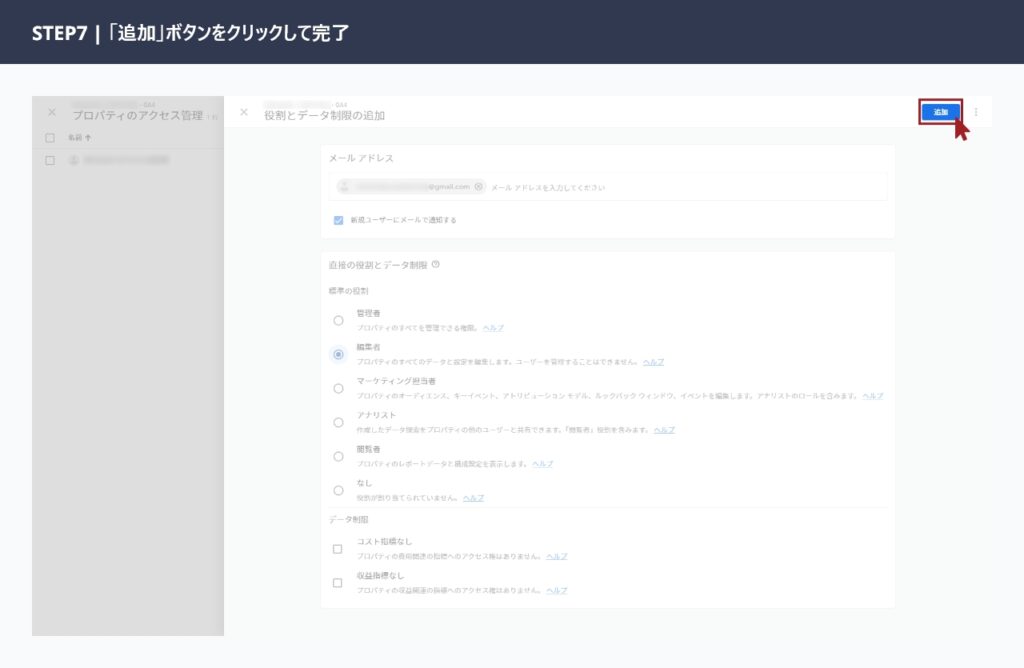
招待されたユーザーには、指定したGoogleアカウントでGA4にアクセスすることで、付与された権限の範囲内で操作が可能になります。
アカウントレベルでのユーザー追加手順
「管理」→「アカウント」列の「アカウントのアクセス管理」を選択
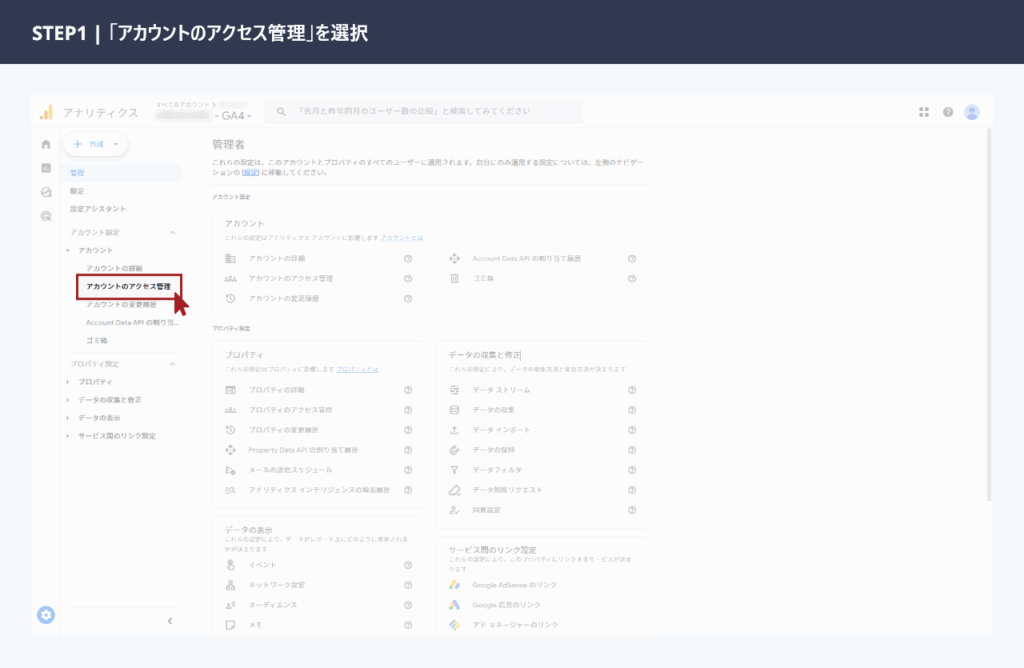
手順3〜7はプロパティと同じ
注意:アカウントレベルで付与すると、そのアカウント配下のすべてのプロパティにアクセス可能になります。外部パートナーへの権限付与はプロパティ単位を推奨します。
3. 権限の種類と役割の違い|どの権限を誰に渡すべきか
GA4の権限一覧と操作範囲
| 権限名(ロール) | レポート閲覧 | 設定変更 | ユーザー管理 | 推奨付与対象 |
|---|---|---|---|---|
| 管理者 | ○ | ○ | ○ | 社内担当者のみ |
| 編集者 | ○ | ○ | × | 施策担当・制作会社 |
| マーケター | ○ | 一部のみ | × | 広告運用・SEO担当 |
| アナリスト | ○ | 探索のみ | × | データ分析担当 |
| 閲覧者 | ○ | × | × | レポート確認のみ |
※「データ制限」という追加設定により、費用データの表示制御も可能です(GA4の一部機能)。
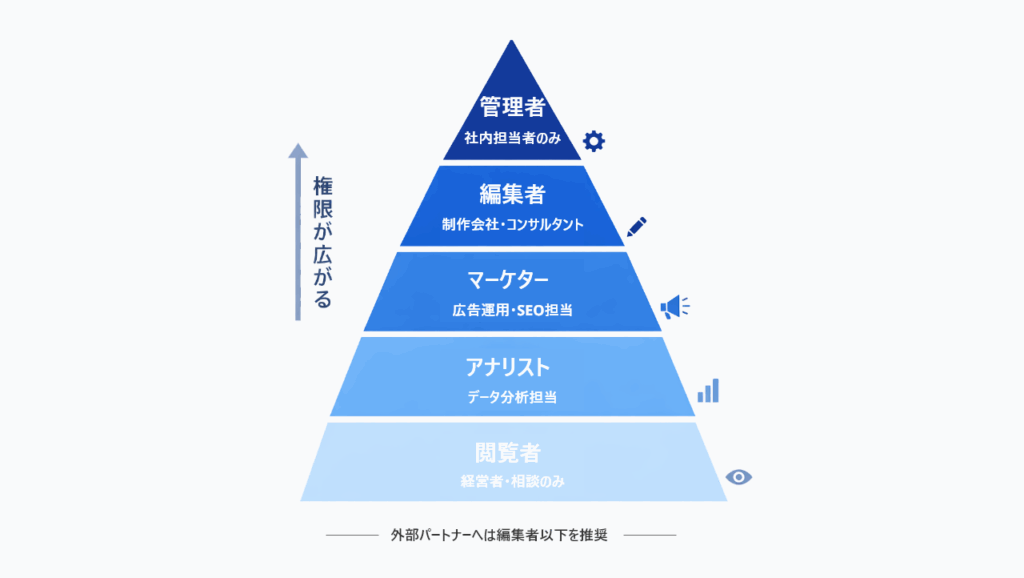
各権限の具体的な使い分け
管理者(Administrator) アカウント全体の管理を担う最上位権限。ユーザーの追加・削除や権限変更も可能。原則として、クライアント企業の情報システム担当者や意思決定者に限定するべきです。外部パートナーには絶対に付与しないことを社内ルールとして明文化することを推奨します。
編集者(Editor) プロパティ設定の変更・イベント設定・コンバージョン設定など、ほぼすべての設定変更が可能。GA4のタグ設定や目標設定を依頼するWeb制作会社・コンサルタントへの付与はこの権限が適切です。ただし、ユーザー管理はできないため、権限付与・剥奪は引き続きクライアント側で行う必要があります。
マーケター(Marketer) Googleシグナルのデータ収集設定、オーディエンス作成、カスタムディメンション編集などが可能。広告連携や運用型広告担当者に付与するケースに向いています。
アナリスト(Analyst) 「探索」レポートの作成・編集が可能。標準レポートの閲覧はできますが、プロパティ設定の変更はできません。データ分析業務を外注する際に適した権限です。
閲覧者(Viewer) レポートの閲覧のみ。役員や経営層にGA4のダッシュボードを共有したいが編集はさせたくない、というケースに最適です。
4. Web制作会社が経験したリアルな権限トラブル事例
事例①:管理者権限を付与したら前任者が退職後もアクセスし続けていた
クライアント企業がリニューアル前に付き合いのある制作会社へ「管理者」権限を付与していたケース。担当者が退職したあとも、そのGoogleアカウントがアクティブなまま残っており、長期間にわたって閲覧可能な状態が続いていました。HIROGARUがプロジェクトを引き継いだ際に発覚し、緊急で権限を削除しました。
対策:プロジェクト終了時に権限を削除する手順を契約・納品フローに組み込む。定期的(最低半年に一度)にアクセス管理画面を確認する。
事例②:アカウントレベルで権限付与し、別ブランドのデータが丸見えに
ECサイトのアクセス解析依頼を受けた制作会社が、担当者に「わかりやすいから」とアカウントレベルで「編集者」権限を付与。そのアカウントには別ブランドのプロパティも含まれており、競合他社への情報漏洩リスクが発生した事例です。
対策:外部パートナーへの権限付与は必ずプロパティレベルに限定する。付与前に「アカウントのアクセス管理」か「プロパティのアクセス管理」のどちらで操作しているか確認するクセをつける。
事例③:「編集者」のつもりで招待したら「管理者」になっていた
操作ミスによる権限の誤付与は、GA4のUIでも起こりやすいミスのひとつ。ドロップダウンメニューの操作ミスで、意図より上位の権限を付与してしまうケースは現場でも報告されています。HIROGARUでは、権限付与後に「アクセス管理」画面で対象ユーザーのロールを必ず再確認するダブルチェックをフローとして徹底しています。
対策:招待直後に権限確認を行うダブルチェックを標準化する。スクリーンショットで付与権限を記録する。
事例④:コンバージョン設定が上書きされ、広告データが崩壊
「編集者」権限を持つ広告代理店とWeb制作会社が同一プロパティ上で並行作業。コンバージョンイベントの設定を片方が変更したことで、もう一方の広告キャンペーンの成果計測データが消失した事例です。
対策:GA4の設定変更は事前に関係者全員に共有・承認を得るルールを設ける。変更ログを定期的に確認する。
5. 権限付与前後に確認すべきチェックリスト
付与前チェック
- 招待するユーザーのGoogleアカウントを本人確認済みか
- 付与するのは「アカウント」レベルか「プロパティ」レベルか(外部は必ずプロパティ)
- 付与する権限は業務内容に必要な最小限か(最小権限の原則)
- 他のプロパティのデータへの影響がないか
- 契約書・NDAが締結済みか
付与後チェック
- アクセス管理画面で実際に付与された権限が正しいか確認したか
- 招待メールの通知設定は適切か
- 権限付与の記録(日付・対象者・権限種別)を社内に残したか
- プロジェクト終了時の権限削除スケジュールを設定したか
定期メンテナンスチェック(半年ごと推奨)
- アクセス管理に退職者・関係が終了したパートナーが残っていないか
- 業務内容と権限レベルが乖離していないか(昇格・降格の見直し)
- 不審なアクセスやデータ変更が発生していないか
よくある質問(FAQ)
いいえ、GmailアドレスでなくてもGoogleアカウントとして登録されたメールアドレスであれば招待可能です。ただし、Googleアカウントでログインできる必要があるため、招待前に対象者のアカウント状態を確認してください。
基本的な手順は似ていますが、UAにはビューという第3階層が存在し、ビュー単位での権限設定が可能でした。GA4ではビューがなくなり、プロパティレベルでの管理が中心になっています。UAのサービス自体は2024年7月に終了しているため、現在は基本的にGA4の手順のみ参照してください。
主な原因として、招待メールアドレスと相手のGoogleアカウントのメールアドレスが異なるケースが多いです。招待後の「アクセス管理」画面でステータスを確認し、「保留中」のままであれば再招待を試みてください。また、相手がGoogleアカウントにログインしていない状態でリンクを開いた可能性もあります。
「管理」→「アクセス管理」画面で対象ユーザーの名前をクリック→権限ドロップダウンから変更して保存するだけで即時反映されます。変更には「管理者」権限が必要です。
タグ設定やコンバージョン設定など技術的な変更を依頼する場合は「編集者」、データの分析・レポート作成のみ依頼する場合は「アナリスト」が適切です。「管理者」権限の付与はいかなる場合も外部パートナーには避けるべきです。
7. まとめ
本記事の要点を整理します。
- GA4の権限は「アカウント」と「プロパティ」の2階層で管理されており、外部パートナーには必ずプロパティ単位で付与する
- 権限の種類は「管理者・編集者・マーケター・アナリスト・閲覧者」の5種類。業務内容に応じた最小権限の付与が原則
- ユーザー追加は「管理 → プロパティのアクセス管理 → +ボタン」から行い、付与後に必ず権限内容を再確認する
- プロジェクト終了後の権限削除と、半年ごとの定期棚卸しを運用フローとして組み込む
- 誤付与・放置・重複作業によるデータ破損は、手順の標準化とチェックリストで防ぐことができる
GA4の権限設定はシンプルな操作に見えて、設計次第で重大なデータリスクにつながります。「とりあえず管理者を渡す」「終わったら消せばいい」という感覚での運用は、いつかトラブルの原因になります。
Webサイトの改善をGA4のデータと連動させながら進めたい、あるいは外部パートナーとの権限管理ルールを整備したいというご要望があれば、HIROGARUではGA4設定の診断・整備から運用支援まで対応しています。まずはお気軽にご相談ください。